




Odesílejte data o energii z Home Assistant do cloudu | IAMMETER-Link
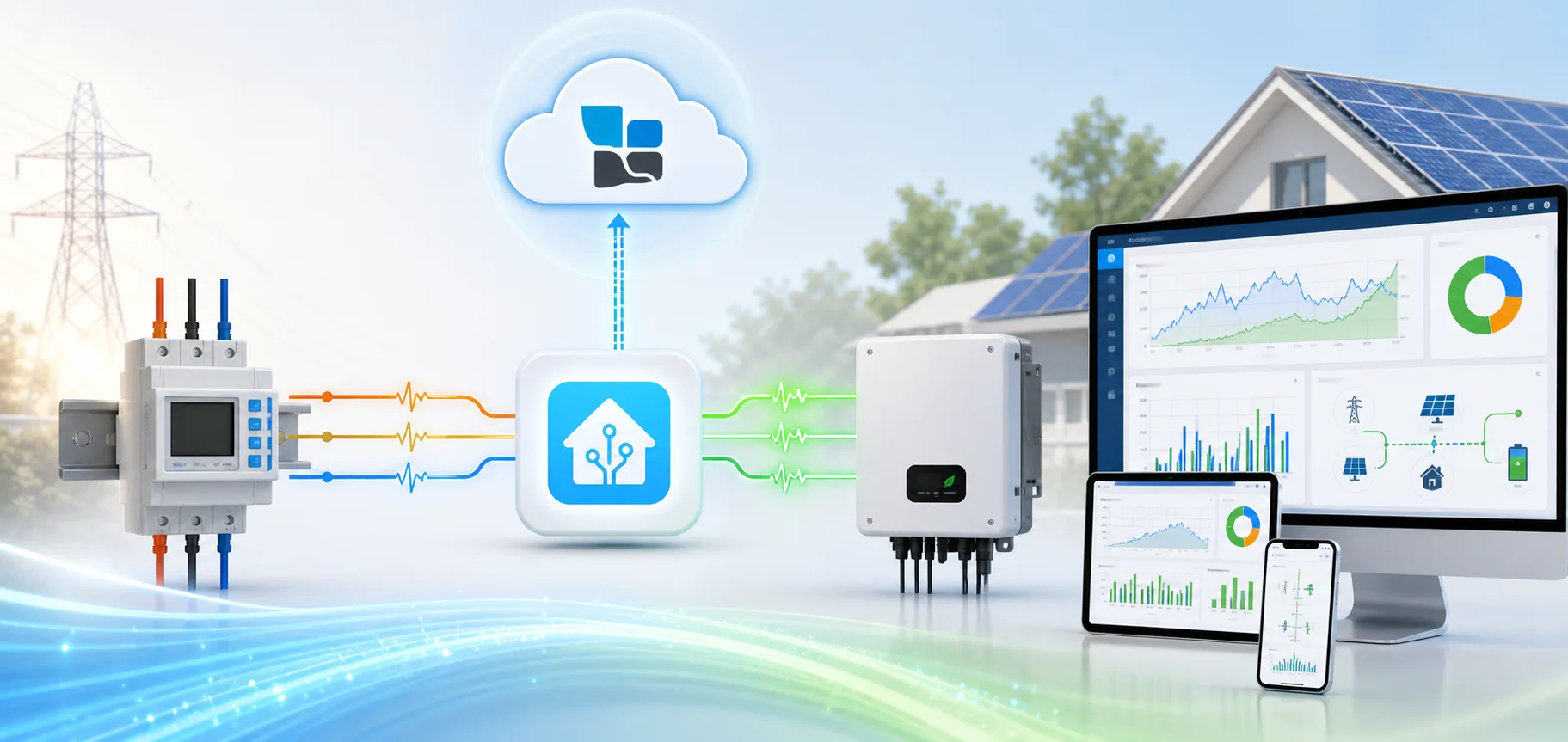
Odesílejte data o energii z Home Assistant do cloudu pomocí IAMMETER-Link
Pokud střídač, elektroměr, bateriový systém nebo jiné energetické zařízení již poskytuje senzorové entity v Home Assistant, může IAMMETER-Link nahrávat tyto hodnoty do IAMMETER Virtual Meter pro cloudové dashboardy, vzdálený přístup a analýzu energie.
Tím se Home Assistant stává mostem kompatibility:
Energetické zařízení → Entity Home Assistant → IAMMETER-Link → Virtual Meter → IAMMETER Cloud
Zdrojové zařízení nemusí být elektroměr IAMMETER. Může to být jakékoli zařízení, které Home Assistant již integruje, pokud jeho entity poskytují platná a správně škálovaná měření energie.
IAMMETER-Link je užitečný, pokud chcete spojit širokou kompatibilitu zařízení Home Assistant se službami IAMMETER Cloud pro monitorování energie a solární energie.
Co IAMMETER-Link dělá – a co nedělá
IAMMETER-Link čte vybrané entity z Home Assistant a nahrává jejich aktuální hodnoty do IAMMETER Virtual Meter.
Dokáže mapovat hodnoty, jako jsou:
- napětí ve V;
- proud v A;
- činný výkon ve W;
- importovaná energie v kWh;
- exportovaná energie v kWh;
- stav nabití baterie, pokud to podporuje nakonfigurovaný datový model.
Nedělá to:
- číst elektroměr IAMMETER přímo přes HTTP, Modbus nebo MQTT;
- vytvářet chybějící měření energie z nesouvisející entity výkonu;
- proměnit IAMMETER Cloud ve zcela lokální službu;
- nahradit původní integraci Home Assistant pro zdrojové zařízení.
Chcete-li přidat elektroměr IAMMETER do Home Assistant, použijte průvodce integrací elektroměru do Home Assistant. IAMMETER-Link posílá data opačným směrem.
Kdy je monitorování energie v cloudu přes Home Assistant užitečné
Střídač třetí strany je již v Home Assistant
Mnoho střídačů již zpřístupňuje výrobní výkon a kumulovanou energii prostřednictvím integrace Home Assistant. IAMMETER-Link může tyto entity namapovat na Virtual Meter, aby bylo možné zobrazit data střídače v IAMMETER Cloud bez přidávání druhého fyzického elektroměru pouze pro přenos dat.
Data ze sítě a ze střídače pocházejí z různých integrací
Například:
- elektroměr IAMMETER monitoruje odběr ze sítě / dodávku do sítě;
- integrace střídače třetí strany poskytuje výrobu PV v Home Assistant;
- IAMMETER-Link nahrává entity střídače jako Virtual Meter;
- IAMMETER Cloud zobrazuje data ze strany sítě a ze strany střídače v pracovním postupu monitorování solární energie.
To je užitečné zejména tehdy, když jedna platforma nativně nekomunikuje s každou značkou střídačů.
Je vyžadován vzdálený přístup nebo přístup k více lokalitám
Home Assistant může zůstat lokálním integračním centrem v každé instalaci, zatímco vybraná měření energie jsou odesílána do IAMMETER Cloud pro vzdálené dashboardy a dlouhodobější analýzu.
Přesná struktura lokality a Virtual Meter by měla být naplánována před nasazením. Nemapujte několik nezávislých systémů na stejné sériové číslo Virtual Meter.
Požadavky
Před instalací ověřte, že máte:
- funkční instalaci Home Assistant;
- stabilní zdrojové entity pro požadovaná měření;
- přístup k internetu z Home Assistant do IAMMETER Cloud;
- účet IAMMETER Cloud;
- sériové číslo IAMMETER Virtual Meter;
- HACS, pokud nezvolíte ruční instalaci vlastní komponenty.
Repozitář IAMMETER-Link:
Verze v1.1.1 obsahuje optimalizovanou logiku nahrávání a zpracování stavu nabití.
Interval nahrávání: Basic a Pro
Interval nahrávání závisí na úrovni služby IAMMETER Cloud:
| Cloudová služba | Interval nahrávání |
|---|---|
| IAMMETER Basic | 300 sekund |
| IAMMETER Pro | 60 sekund |
IAMMETER-Link je určen pro hlášení do cloudu a vzdálené monitorování, nikoli pro řídicí smyčky v řádu sekund. Rychlé automatizace ponechte v Home Assistant s použitím původních lokálních entit.
Například:
- použijte lokální entitu výkonu Modbus nebo MQTT pro automatizaci v rozsahu 2–5 sekund;
- použijte IAMMETER-Link pro jedno- nebo pětiminutové aktualizace a analýzy v cloudu.
Krok 1: Nainstalujte IAMMETER-Link
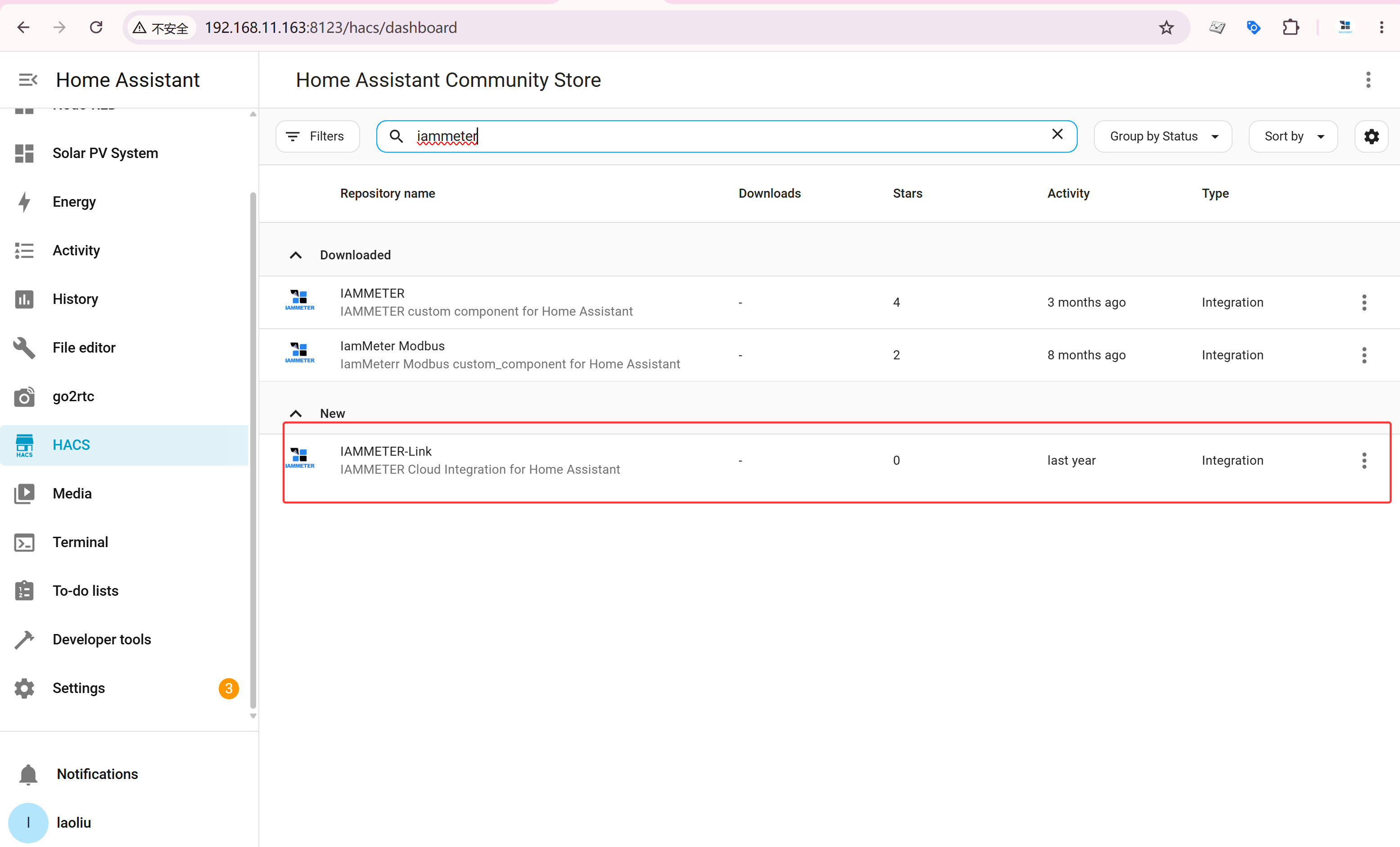
Instalace přes HACS
- Ujistěte se, že je HACS nainstalován.
- Přidejte
https://github.com/lewei50/ha_iammeter_linkjako Integraci do vlastních úložišť HACS, pokud již není k dispozici. - Vyhledejte a nainstalujte IAMMETER-Link.
- V případě potřeby restartujte Home Assistant.
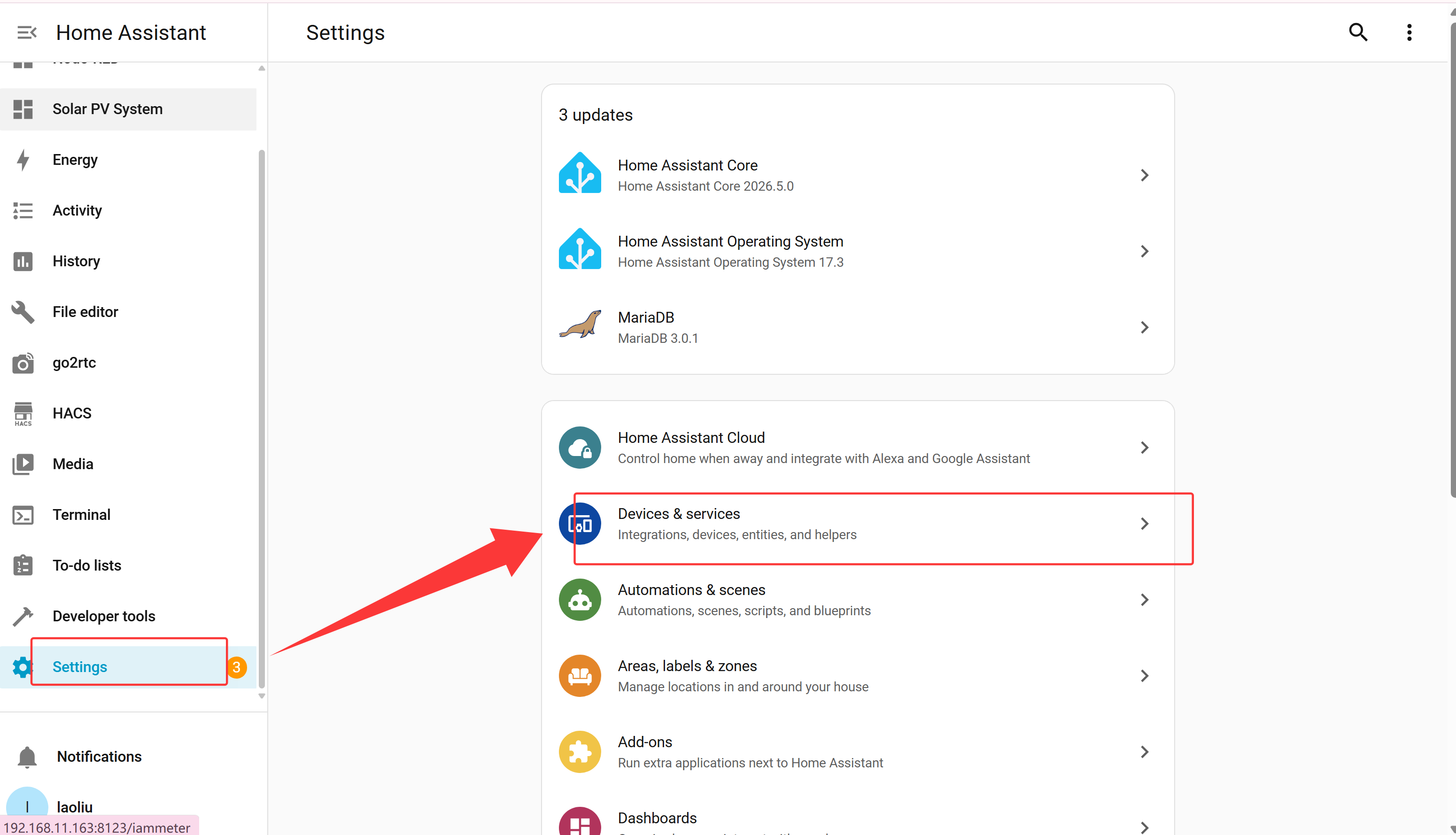
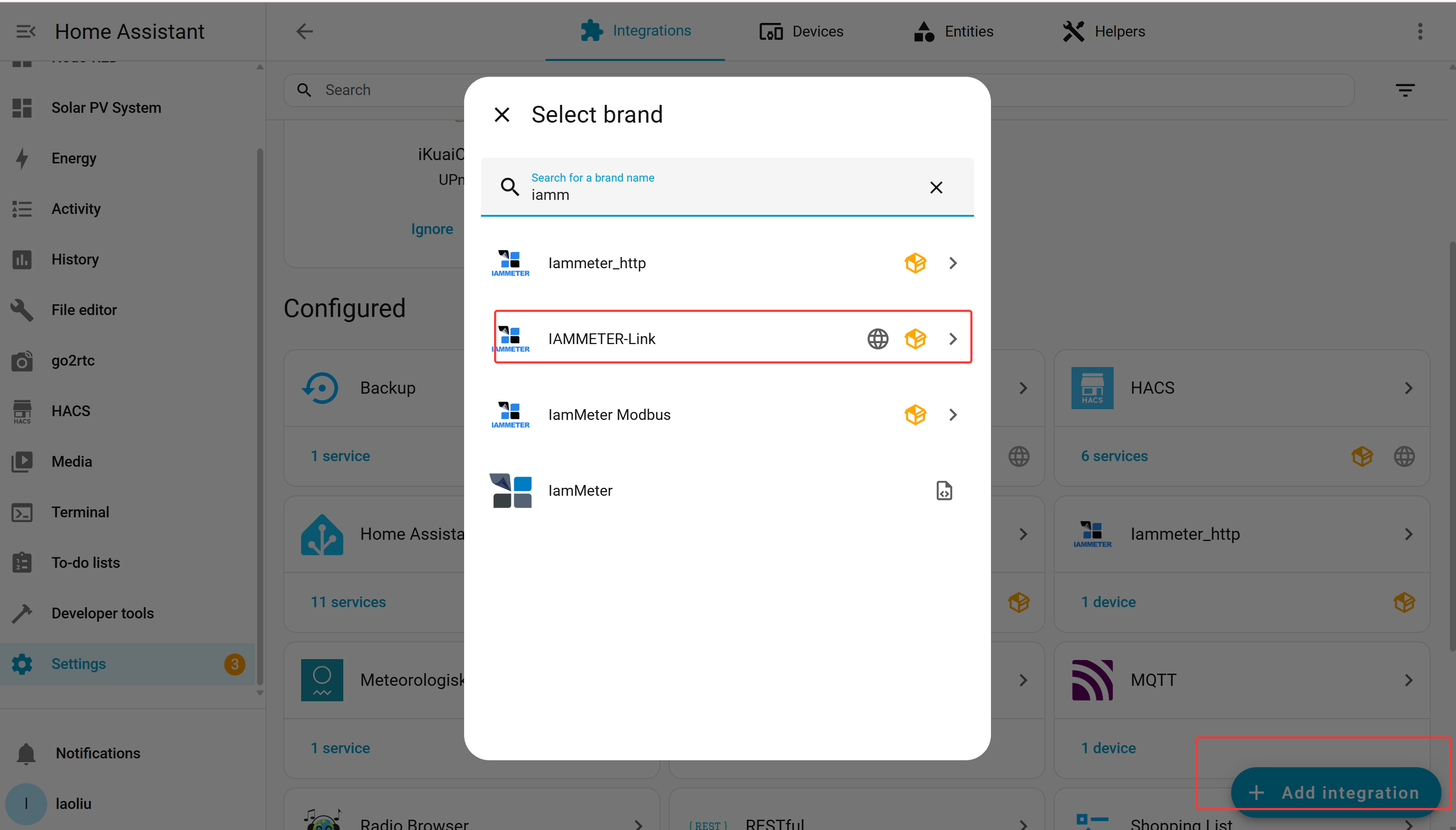
Přidání integrace
Přejděte na:
Nastavení → Zařízení a služby → Přidat integraci
Vyhledejte IAMMETER-Link a spusťte konfigurační tok.
Krok 2: Přihlaste se a vyberte Virtual Meter
Během nastavení zadejte informace o svém účtu IAMMETER Cloud. Pokud účet nemáte, využijte možnost registrace nabízenou konfiguračním tokem.
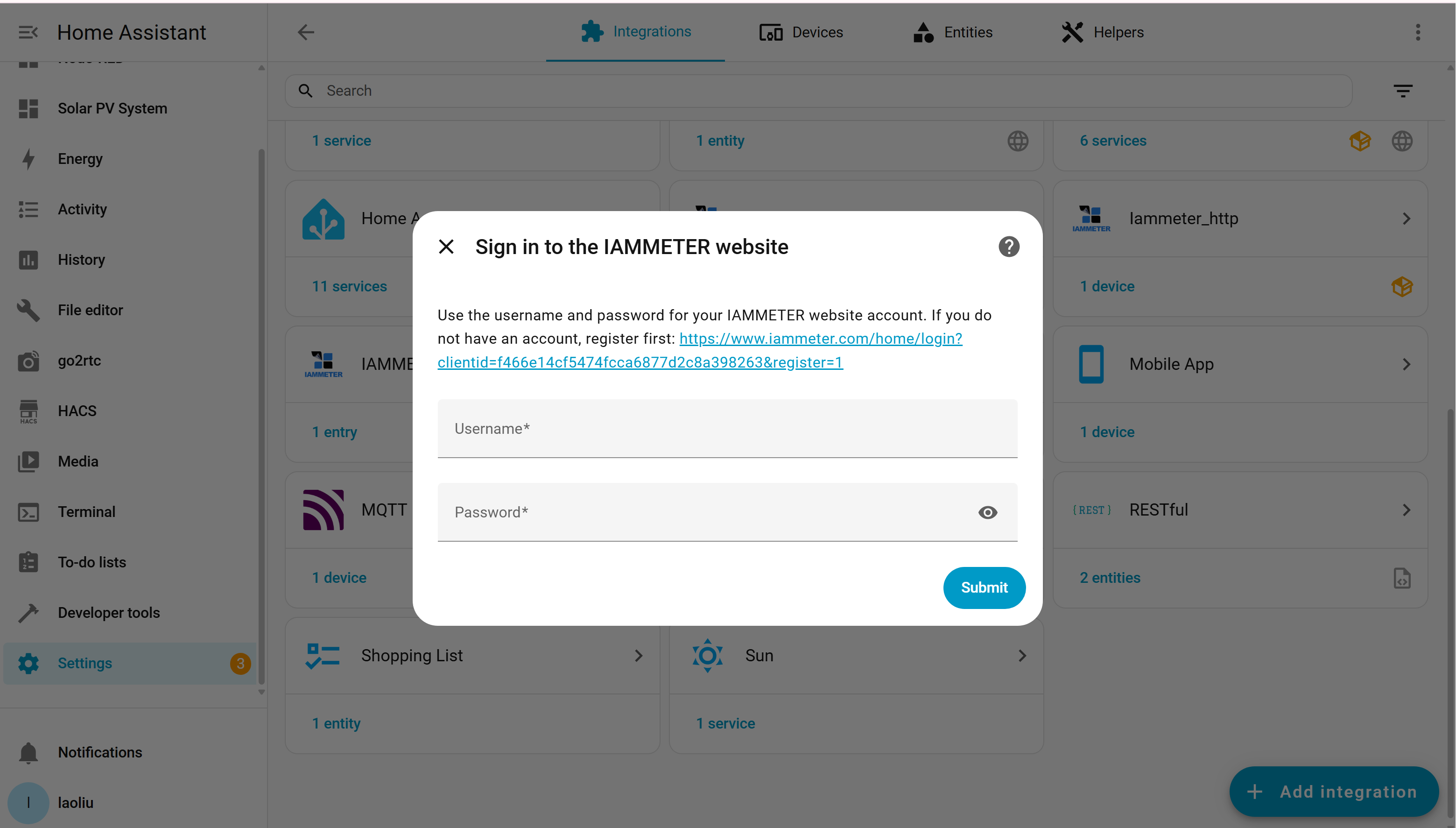
Pokud účet již má dostupný Virtual Meter, vyberte jeho sériové číslo. V opačném případě si příslušný Virtual Meter vyžádejte nebo vytvořte prostřednictvím dostupného pracovního postupu IAMMETER Cloud.
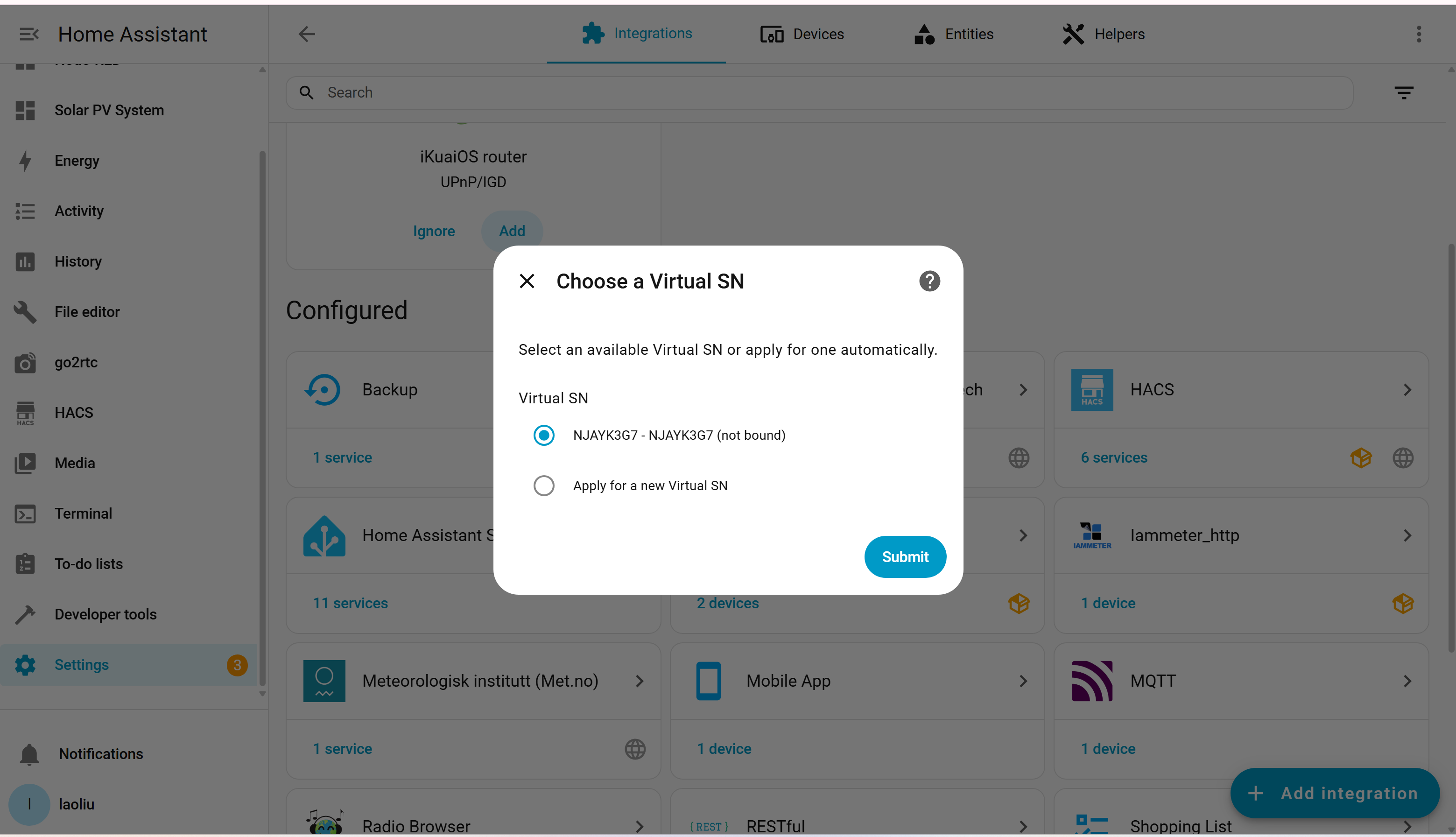
Sériové číslo Virtual Meter považujte za cílovou identitu tohoto datového toku. Vyhněte se konfiguraci více klientů nahrávání, kteří by zapisovali různá data do stejného Virtual Meter.
Krok 3: Zvolte jednofázové nebo třífázové zapojení
Vyberte strukturu, která odpovídá zdrojovým datům:
- Jednofázový pro jednu skupinu napětí, proudu, výkonu, importovaných kWh a exportovaných kWh;
- Třífázový pro samostatná mapování entit pro fáze A, B a C.
U třífázových dat pečlivě definujte roli a mapování každé fáze. IAMMETER Cloud tuto strukturu používá při zobrazování a analýze nahraných hodnot.
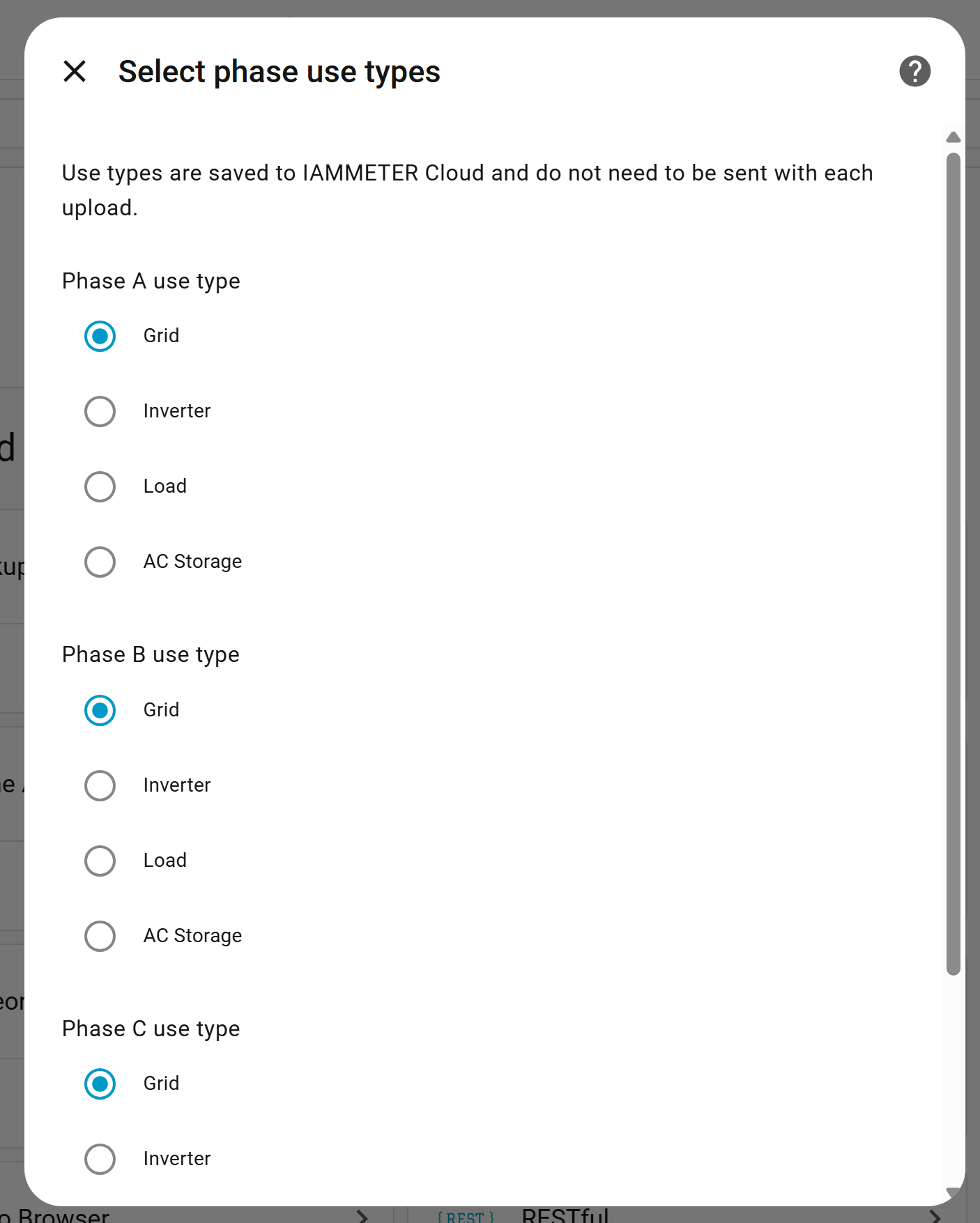
Nevybírejte třífázové zapojení jen proto, že existuje několik senzorů Home Assistant. Entity musí představovat odpovídající elektrické fáze nebo měřicí kanály.
Krok 4: Mapování entit Home Assistant
IAMMETER-Link mapuje ID entit Home Assistant na pole Virtual Meter.
Jednofázové mapování
| Cílové pole | Požadovaná zdrojová jednotka | Příklad typu entity |
|---|---|---|
| Napětí | V | senzor napětí |
| Proud | A | senzor proudu |
| Činný výkon | W | senzor výkonu |
| Importovaná energie | kWh | senzor kumulativního importu |
| Exportovaná energie | kWh | senzor kumulativního exportu |
Třífázové mapování
Mapujte stejná pole samostatně pro fáze A, B a C.
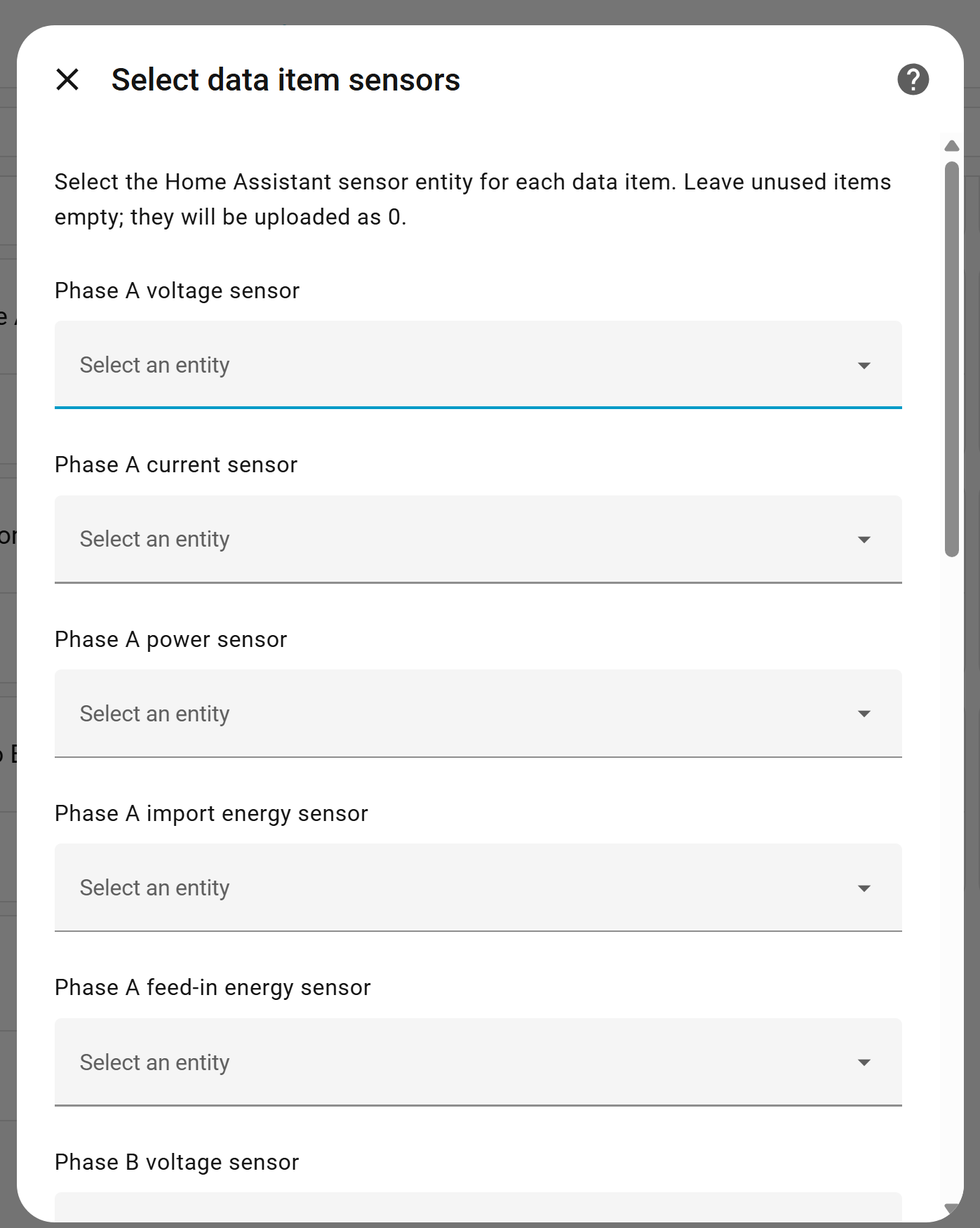
Nepoužité pole lze nastavit na 0. Pokud je však pole namapováno na entitu a tuto entitu nelze za běhu správně přečíst, může se proces nahrávání zastavit. Mapujte pouze entity, u kterých bylo ověřeno, že jsou stabilní.
Ověřte každou entitu před mapováním
Otevřete v Home Assistant Nástroje pro vývojáře → Stavy a ověřte:
- že entita existuje;
- že její stav je číselný;
- že jednotka je správná;
- že hodnota má očekávané znaménko;
- že zůstává dostupná po restartu Home Assistant;
- že se kumulativní energie nechová jako okamžitý výkon.
Výkon musí být ve wattech
Pokud zdroj hlásí kW, vytvořte před mapováním vhodný přepočtený senzor nebo použijte správně škálovanou entitu. Neoznačujte hodnotu kW jako W bez vynásobení číslem 1 000.
Energie musí být kumulativní v kWh
Pole Import a Export by měla obvykle používat kumulativní entity kWh. Denní senzor energie, který se o půlnoci resetuje, má jinou sémantiku než celkový součet za celou dobu provozu a může zkreslit analýzu v cloudu, pokud je považován za celkovou energii.
Ověřte směr importu/exportu
Různé integrace používají pojmy jako import, spotřeba, dodávka do sítě, návrat, export, nákup nebo prodej. Před mapováním ověřte, jaký směr každá entita představuje.
Nevymýšlejte nedostupná měření
Pokud integrace střídače poskytuje výrobu PV, ale ne odběr/dodávku ze sítě, namapujte dostupná pole výroby na odpovídající roli Virtual Meter. Nepoužívejte stejnou entitu výkonu jako výrobu i výkon ze sítě jen proto, abyste vyplnili všechna pole.
Krok 5: Ověřte nahraná data v IAMMETER Cloud
Po dokončení konfigurace počkejte na příslušný interval nahrávání Basic nebo Pro a poté otevřete IAMMETER Cloud.
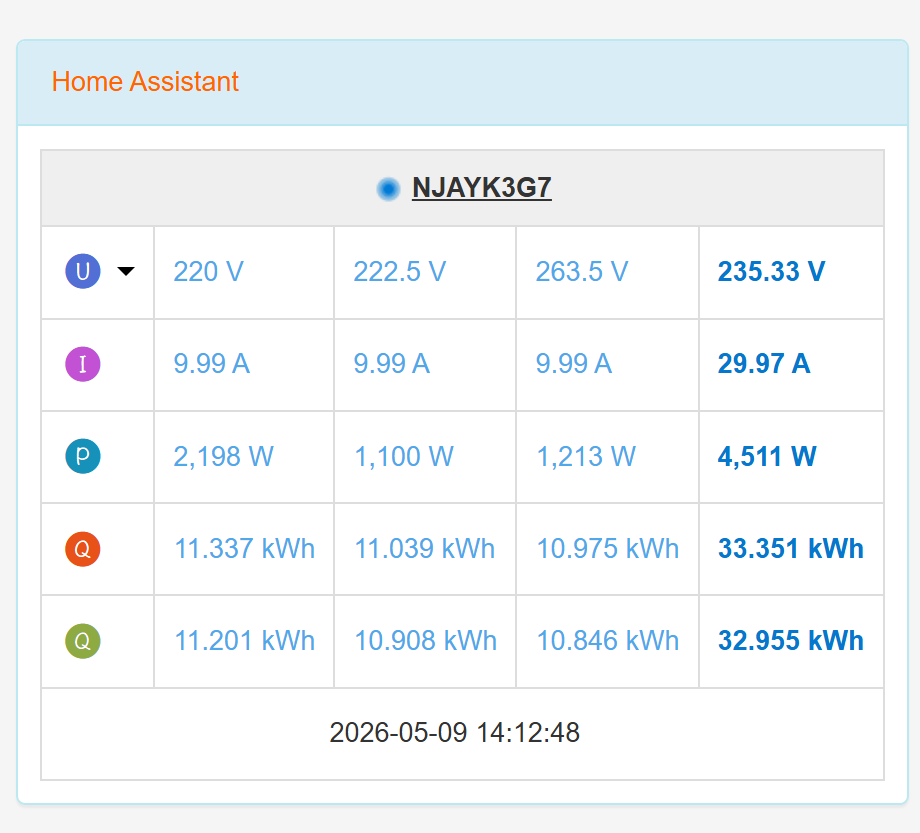
Zkontrolujte:
- že je Virtual Meter online;
- že napětí, proud a výkon mají věrohodné hodnoty;
- že Import a Export nejsou prohozené;
- že fáze A/B/C jsou v očekávaném pořadí;
- že kumulativní energie správně narůstá;
- že se časová razítka nadále aktualizují;
- že solární nebo zátěžové grafy odpovídají historii zdrojového Home Assistant.
Než se začnete spoléhat na přehledy, porovnejte několik časových razítek mezi Home Assistant a IAMMETER Cloud.
Příklad monitorování solární energie
Předpokládejme, že instalace má:
- třífázový elektroměr IAMMETER měřící síť;
- třífázový střídač již integrovaný do Home Assistant;
- žádné přímé podporované datové spojení mezi tímto střídačem a IAMMETER Cloud.
IAMMETER-Link může odesílat entity výkonu a energie střídače z Home Assistant do třífázového Virtual Meter. IAMMETER Cloud pak může využít:
- fyzický elektroměr pro interakci se sítí;
- Virtual Meter pro výrobu střídače;
- oba zdroje dat v širším pohledu monitorování solární energie.
Související případy použití najdete v řešení IAMMETER pro monitorování solární FVE a v monitorování solární energie v Home Assistant.
Řešení problémů
Po nastavení se nezobrazují žádná data
- Ověřte, že má Home Assistant přístup k internetu.
- Ověřte účet IAMMETER Cloud a sériové číslo Virtual Meter.
- Počkejte na celý interval nahrávání Basic nebo Pro.
- Zkontrolujte protokoly Home Assistant na chyby IAMMETER-Link.
- Ověřte, že každá namapovaná entita existuje a vrací číselnou hodnotu.
Nahrávání se po běžném provozu zastaví
- Hledejte namapovanou entitu, která se změnila na
unknownnebounavailable. - Zkontrolujte, zda aktualizace integrace nepřejmenovala ID entity.
- Ověřte, že šablonový senzor stále zobrazuje číslo.
- Zkontrolujte chyby ověřování a sítě.
- Aktualizujte na nejnovější verzi IAMMETER-Link.
Hodnoty jsou 1 000krát příliš velké nebo malé
- Zkontrolujte W oproti kW.
- Zkontrolujte kWh oproti Wh.
- Zkontrolujte případný přepočet šablony použitý v Home Assistant.
- Ověřte externí převody CT ve zdrojovém měřicím systému.
Import a Export jsou prohozené
- Ověřte konvenci pojmenování zdrojové integrace.
- Porovnejte hodnotu v době, kdy lokalita zjevně odebírá ze sítě nebo do ní dodává.
- Opravte mapování entit, místo abyste chybu kompenzovali v přehledech cloudu.
Třífázové grafy vypadají špatně
- Ověřte mapování A/B/C a role fází.
- Ověřte, že každá entita patří k zamýšlené fázi.
- Nemíchejte celkový výkon s poli specifickými pro jednotlivé fáze.
Lokální řízení a hlášení do cloudu by měly zůstat oddělené
IAMMETER-Link závisí na Home Assistant, přístupu k internetu a IAMMETER Cloud. Neměl by být zpětnovazební cestou pro automatizace kritické z hlediska bezpečnosti nebo automatizace v řádu sekund.
Používejte lokální entity Home Assistant pro:
- ovládání relé;
- přepínání podle solárního přebytku;
- rozhodování o nabíjení EV;
- alarmy vyžadující okamžitou reakci.
Používejte IAMMETER-Link a IAMMETER Cloud pro:
- vzdálenou viditelnost;
- dlouhodobější dashboardy;
- analýzu nákladů na elektřinu a energii;
- kombinování vybraných zdrojů energie;
- provozní přehled více lokalit.
Související příručky
- Repozitář IAMMETER-Link na GitHubu
- IAMMETER-Link v1.1.1
- IAMMETER Virtual Meter
- IAMMETER Cloud
- Porovnání integrací elektroměrů s Home Assistant
- Matice integrací Home Assistant
Aktualizováno: 22. července 2026.



