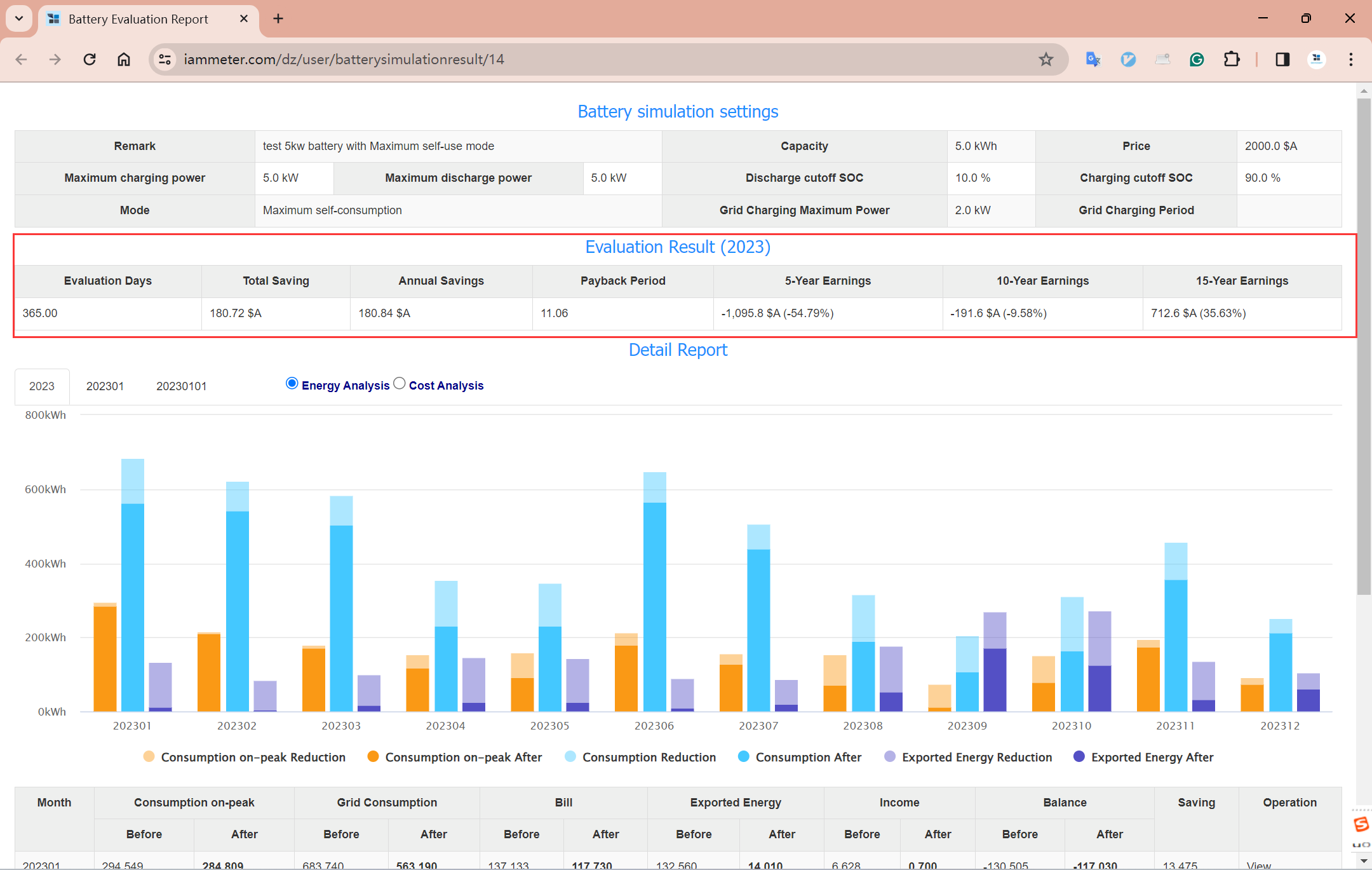
EFSS (Energy Forecasting and Simulation System) je nyní k dispozici

Pomáháme vám najít nejúspornějšího dodavatele elektřiny – EFSS je oficiálně spuštěn https://efss.iammeter.com/
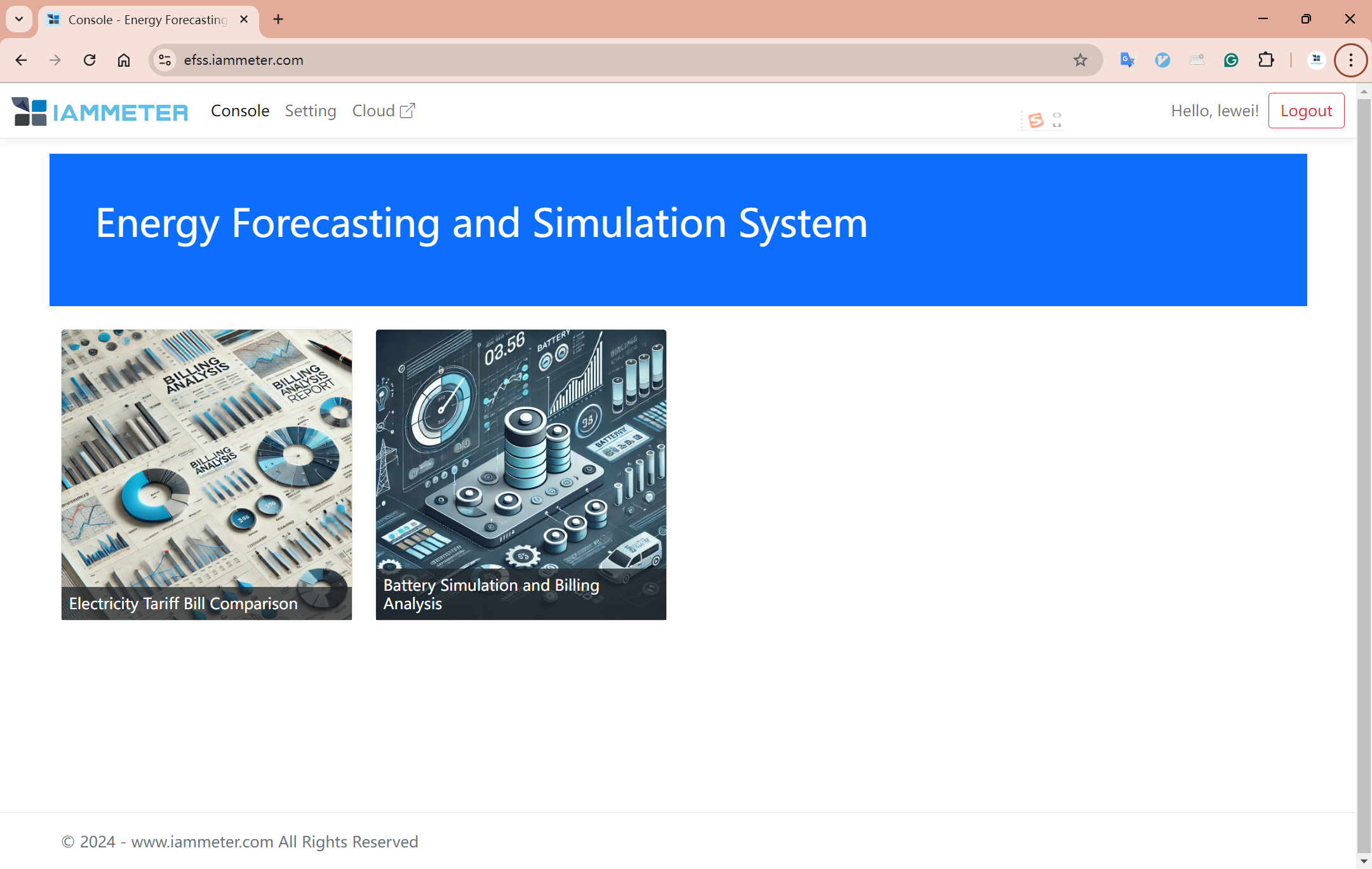
EFSS (Energy Forecasting and Simulation System) je zajímavý nový nástroj společnosti IAMMETER, který se skládá ze dvou hlavních funkcí.
- Vyhledání nejvhodnějšího dodavatele elektřiny. Na základě konkrétní spotřeby a výroby elektřiny uživatele systém analyzuje vyúčtování podle různých tarifních vzorů a pomáhá zákazníkům najít nejúspornějšího dodavatele elektřiny.
- Vyhodnocení přínosů instalace systému pro ukládání energie. Analyzuje potenciální přínosy, které může zavedení systému pro ukládání energie přinést na základě konkrétní situace zákazníka.
Systém EFSS je otevřený a dostupný pro všechny, ať už jste uživatelem IAMMETER, nebo ne.
Pokud jste uživatelem IAMMETER-cloud, můžete přímo importovat data ze svého účtu IAMMETER (spotřebu elektřiny, výrobu solární energie) a tarifní vzory.
Pokud nejste uživatelem IAMMETER-cloud, můžete nahrát hodinová data ve kWh prostřednictvím souboru CSV a ručně vytvořit tarifní vzor.
Nebojte se systém používat. Pokud narazíte na jakékoli problémy nebo máte návrhy, podělte se o zpětnou vazbu na našem fóru https://imeter.club/
S účtem IAMMETER-cloud
Na základě hodinových údajů o spotřebě elektřiny a výrobě solární energie můžete porovnat tarifní vzory nabízené různými dodavateli elektřiny a vybrat si ten, který vám nejlépe vyhovuje.
Zde je jednoduchý příklad, který ukazuje, jak tuto funkci používat.
Pokud již účet IAMMETER-cloud máte, bude používání pohodlnější. Můžete se přímo přihlásit ke svému účtu IAMMETER, importovat data a tarifní vzory a poté je porovnat s nově vytvořenými tarifními vzory.
„Log in with IAMMETER-cloud“
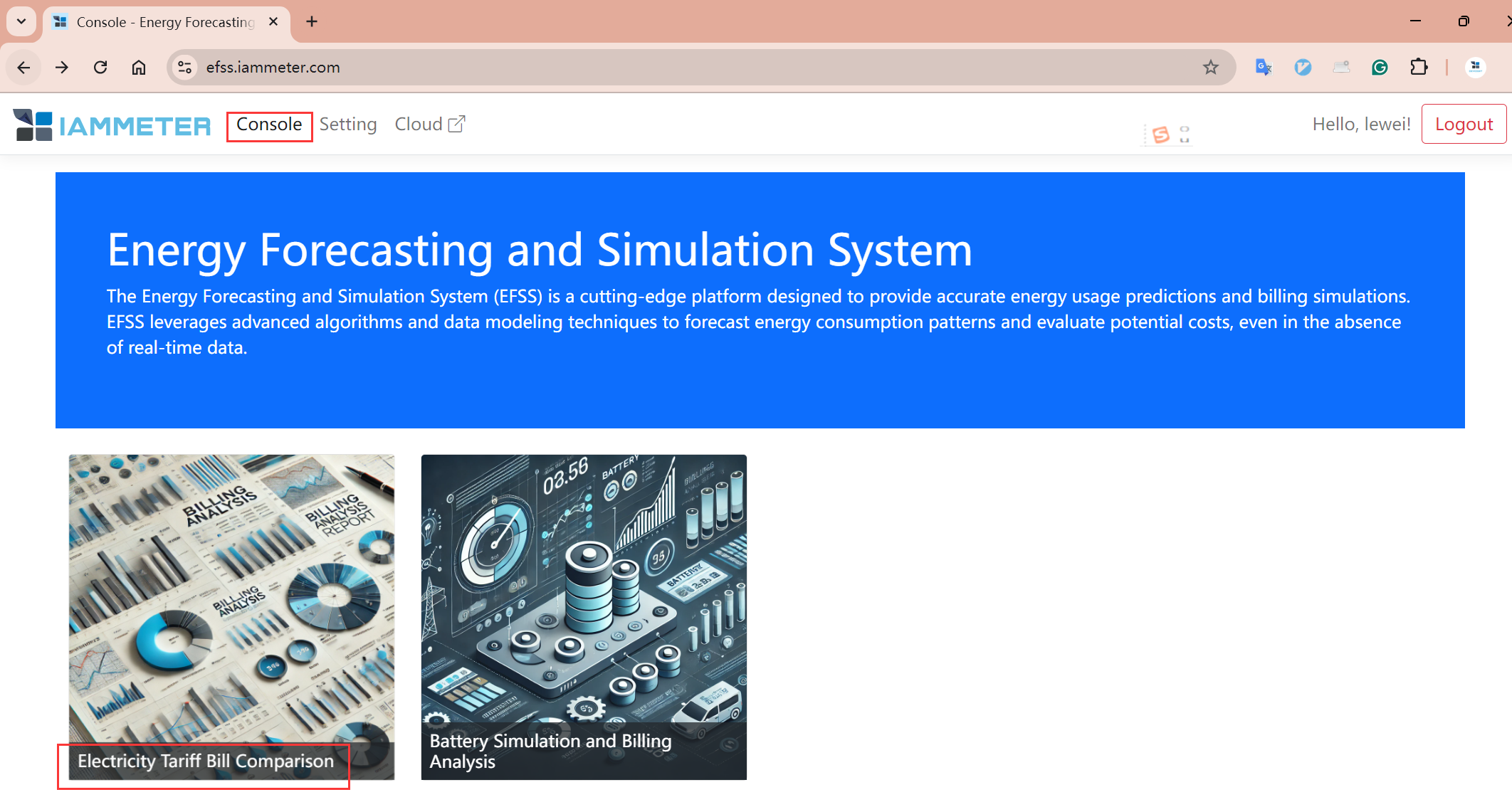
Navštivte: https://efss.iammeter.com/
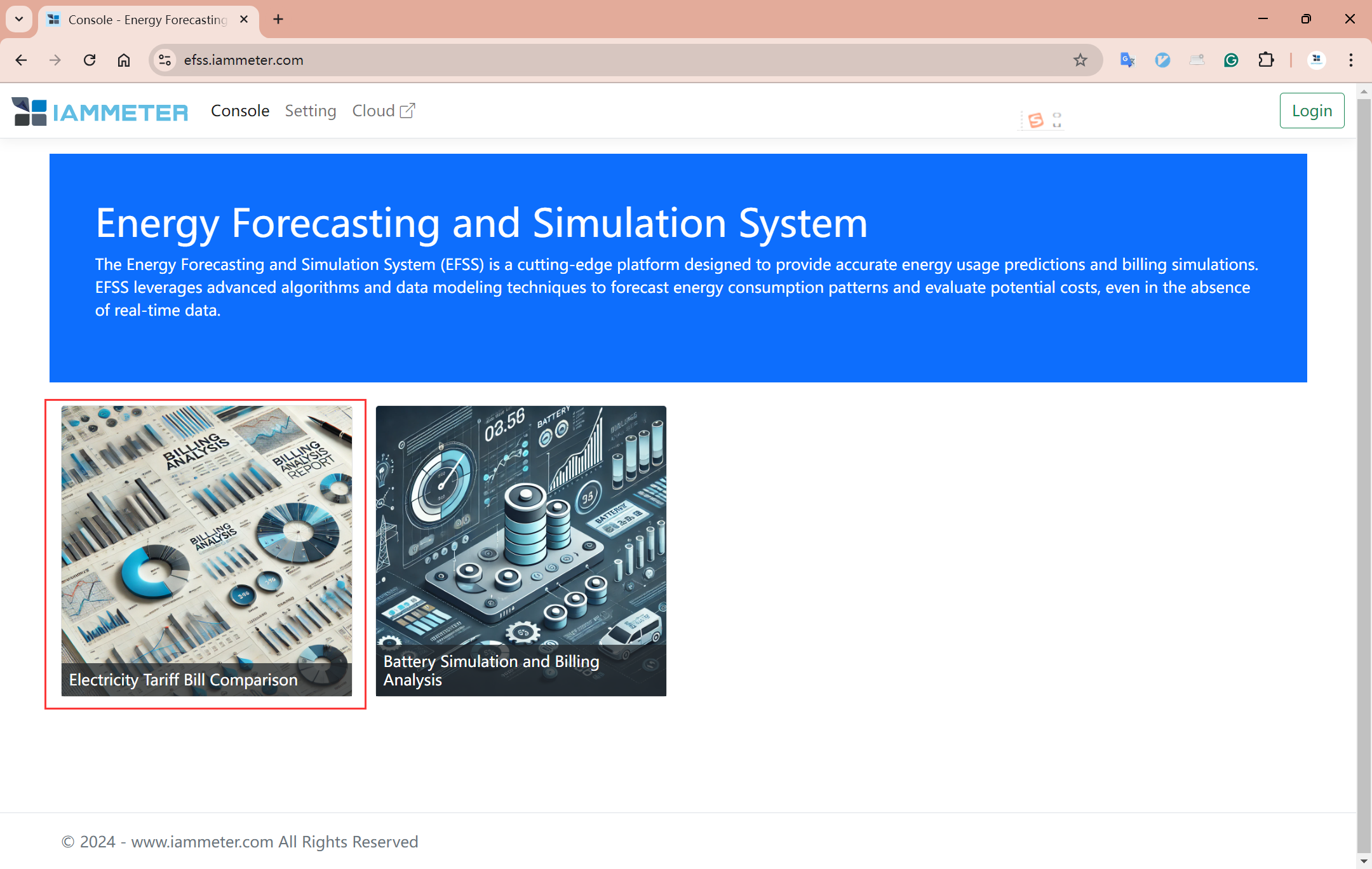
Klikněte na „Electricity Tariff Bill Comparison“
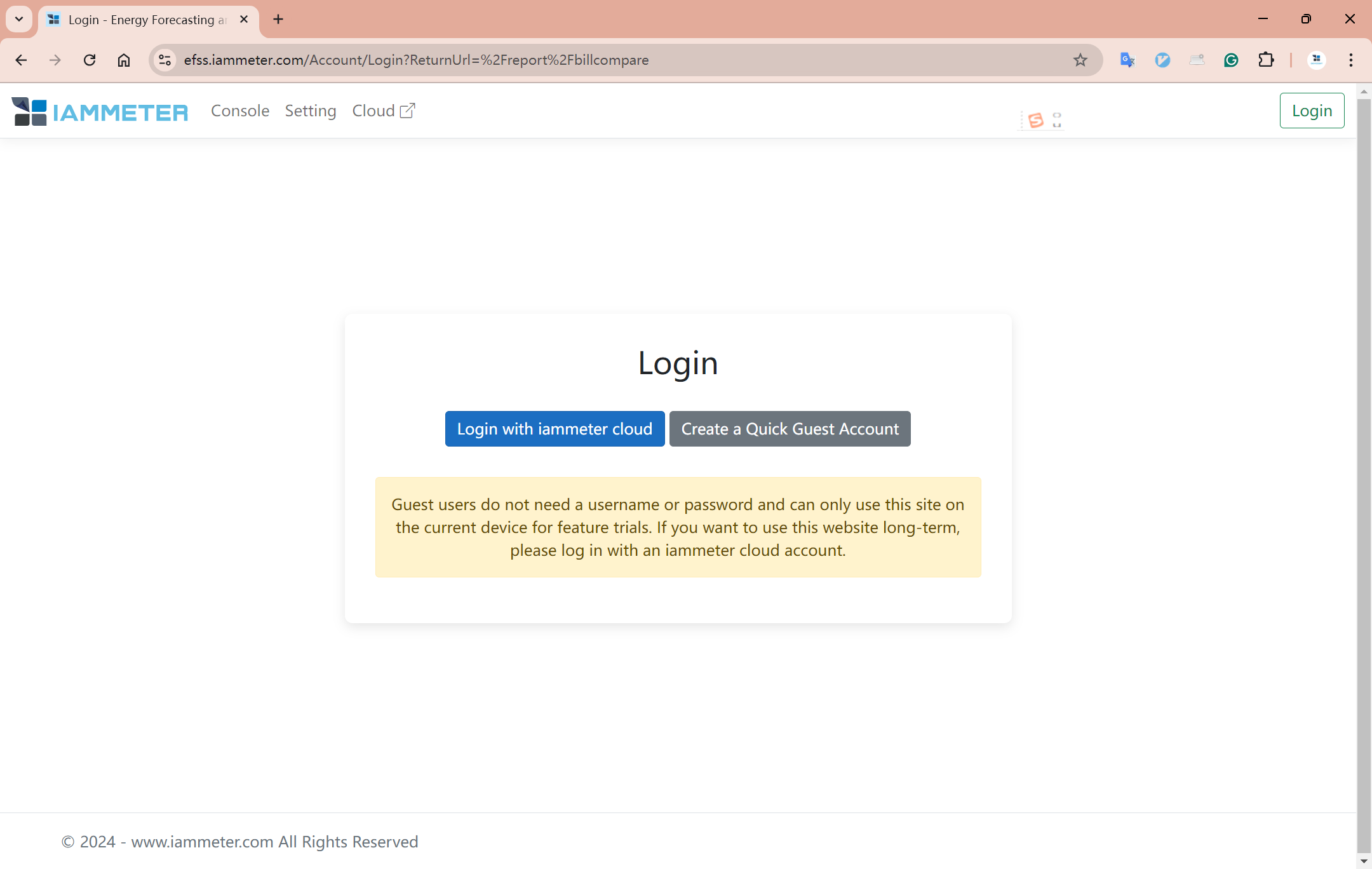
Klikněte na „Login with IAMMETER cloud,“ zadejte své uživatelské jméno a heslo IAMMETER-cloud a přihlaste se.
Přidání tarifního vzoru
Ruční zadání tarifního vzoru
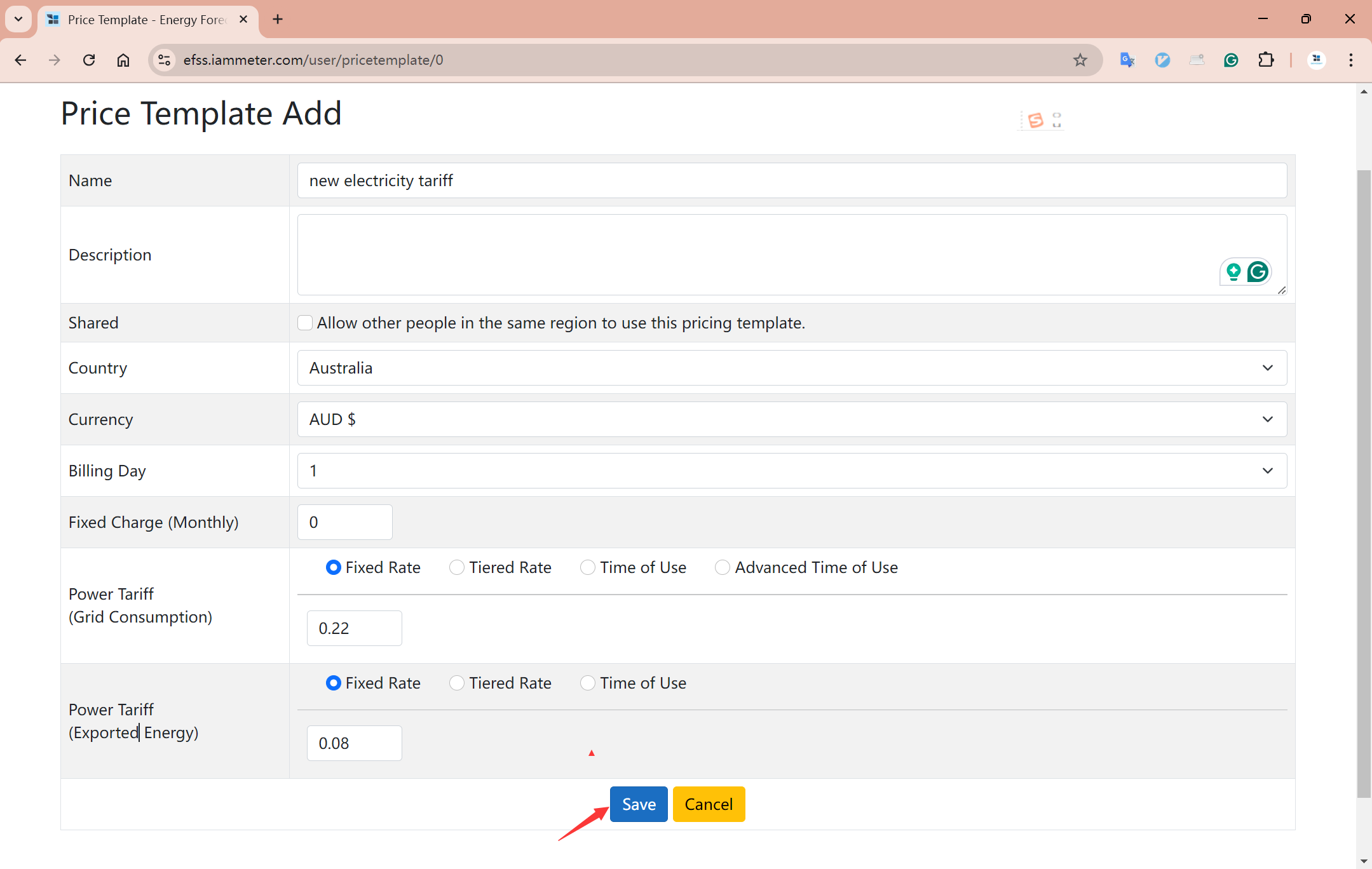
Po přihlášení klikněte na „Setting"->"Add Template“

Vytvořte nový tarifní vzor, vyberte „Fixed Rate,“ nastavte tarif na 0,22 AUD/kWh a výkupní tarif na 0,08 AUD/kWh. Uložte nastavení.
Import tarifního vzoru z IAMMETER-cloud
„Setting“->"Import price template from IAMMETER cloud"
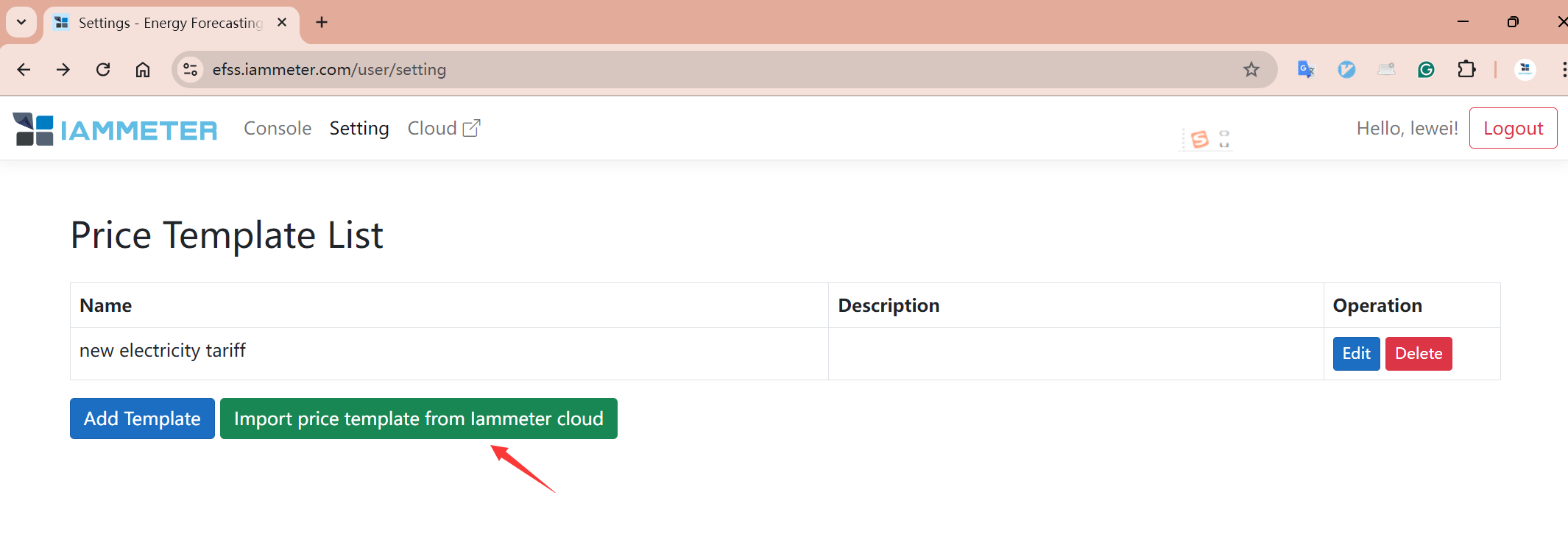
Zde se zobrazí všechny informace o místech ve vašem účtu IAMMETER. Vyberte místo, ze kterého chcete tarifní vzor importovat, a klikněte na „Import selected items.“
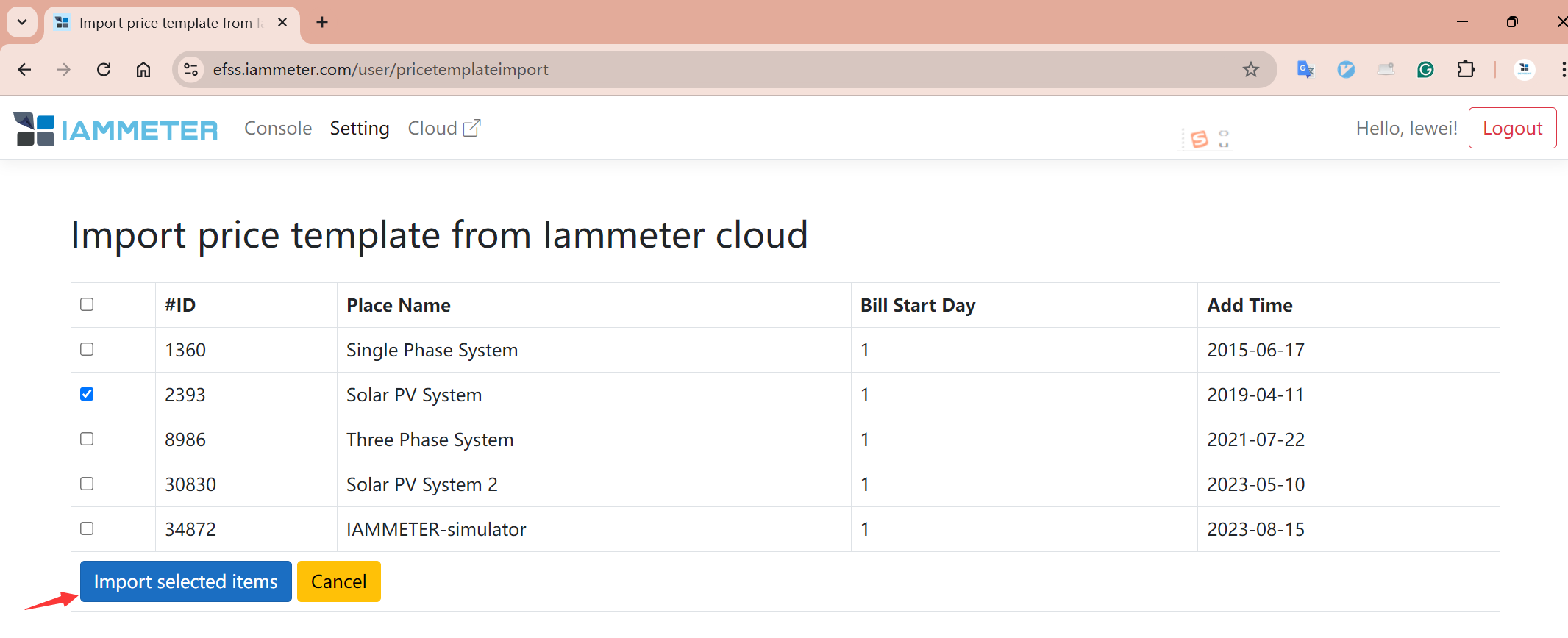
Nyní budou na stránce „Setting“ uvedeny dva tarifní vzory.
Klikněte na „Edit“ pro zobrazení podrobností importovaného tarifního vzoru. V tomto příkladu má importované místo tarifní vzor TOU (time of use) s výkupním tarifem 0,05 AUD/kWh.

Porovnání tarifů
„Console“->"Electricity Tariff Bill Comparison"
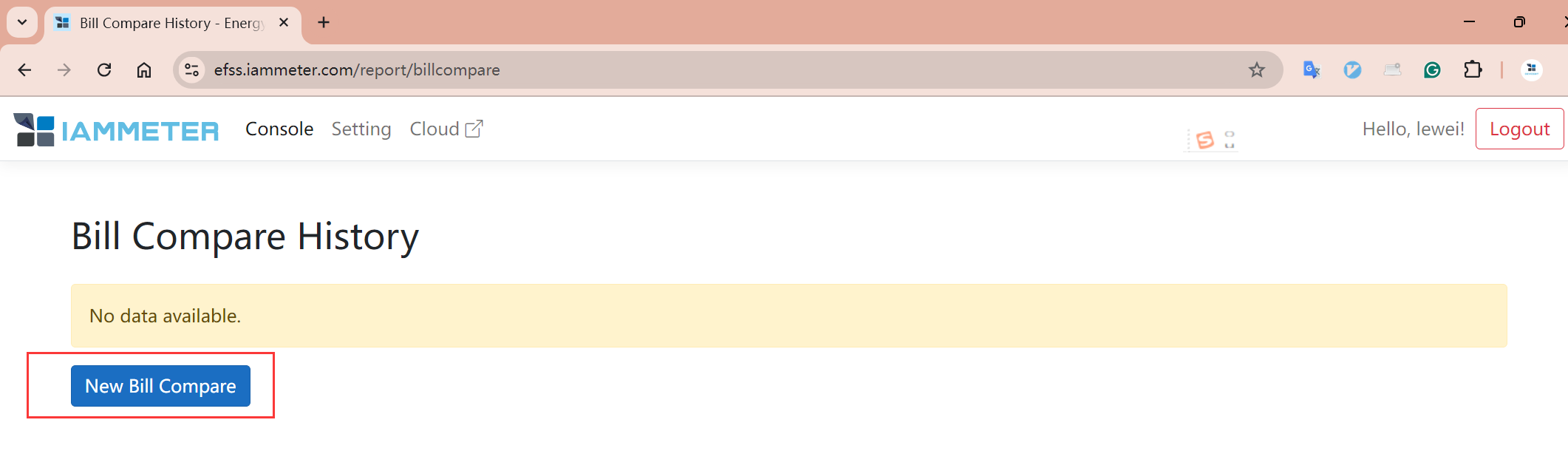
"New Bill Compare"
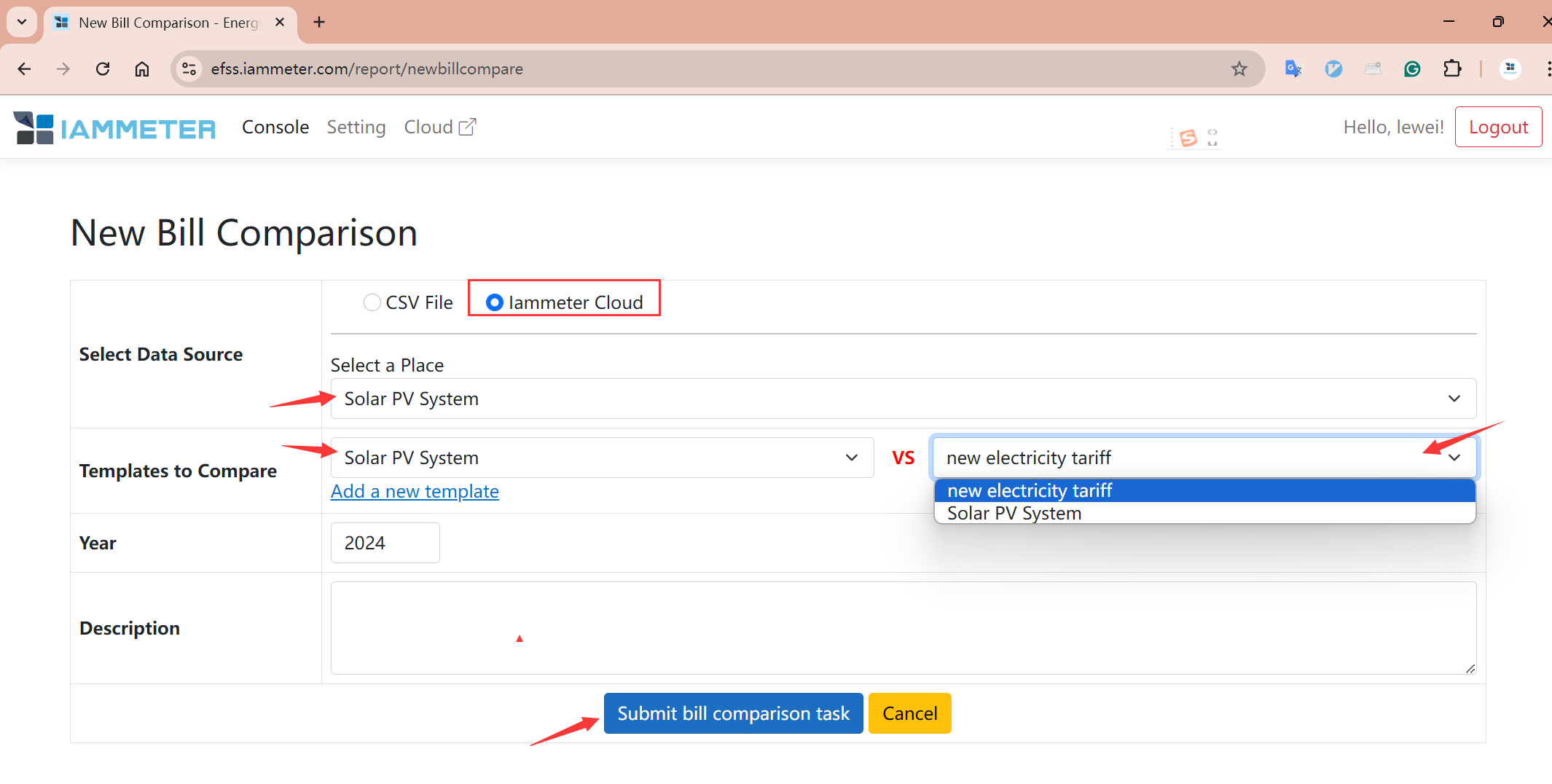
"Select data source," – můžete přímo vybrat příslušné "place" ve svém účtu IAMMETER nebo nahrát soubor "CSV file."
„Templates to compare": Vyberte tarifní vzory, které chcete porovnat.
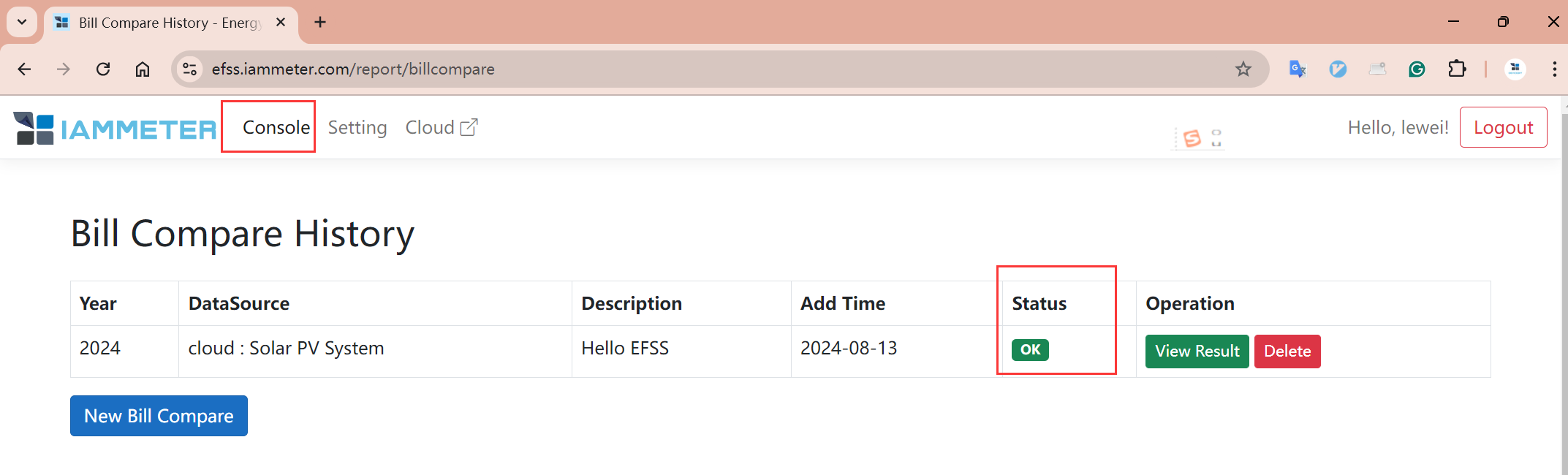
Zobrazení výsledků porovnání tarifů
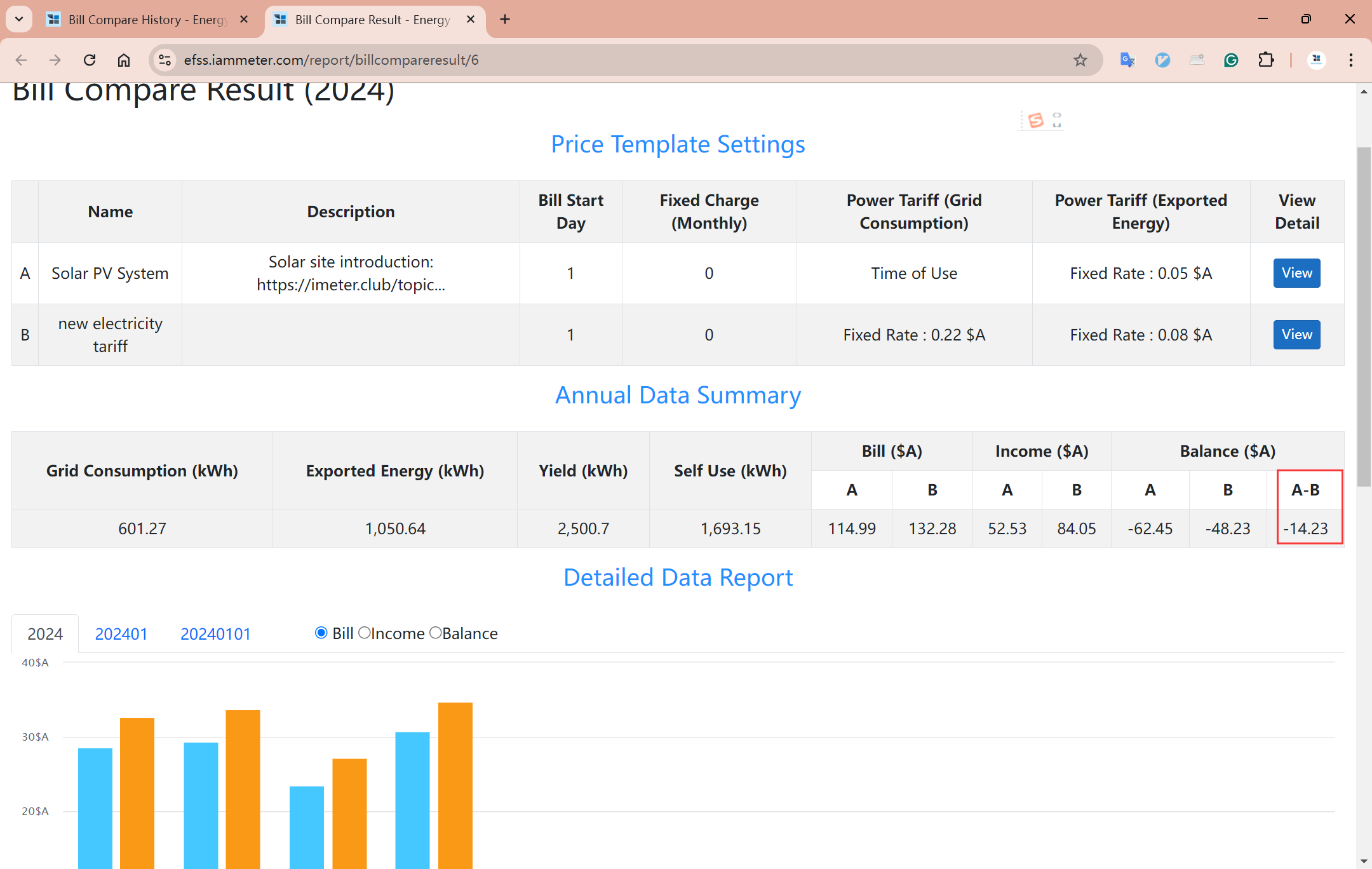
Když „status“ zobrazuje „OK,“ znamená to, že si můžete zobrazit výsledky porovnání. Klikněte na „View Result.“
Zaměřte se na hodnotu „A-B“ v sekci „Balance.“ Pokud je větší než 0, je lepší plán A; jinak je lepší plán B.
„Bill,“ „Income,“ a „Balance“ lze porovnávat jednotlivě.
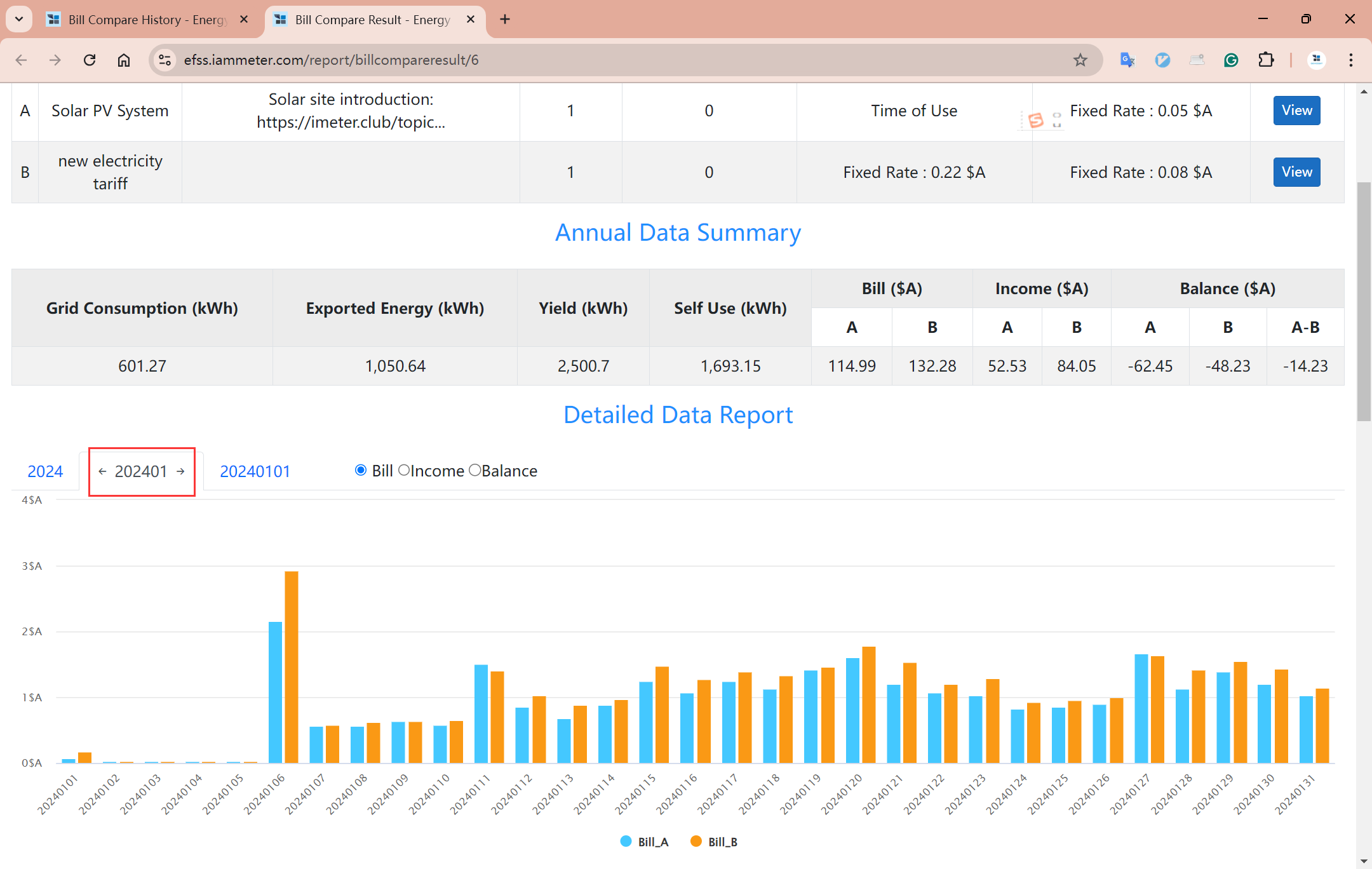
Kromě porovnání měsíčních dat pomocí sloupcových grafů můžete zobrazit také sloupcová porovnání denních a hodinových dat (kliknutím přímo na sloupce v grafu se dostanete na další úroveň času a můžete sledovat porovnání dat).
Bez účtu IAMMETER-cloud
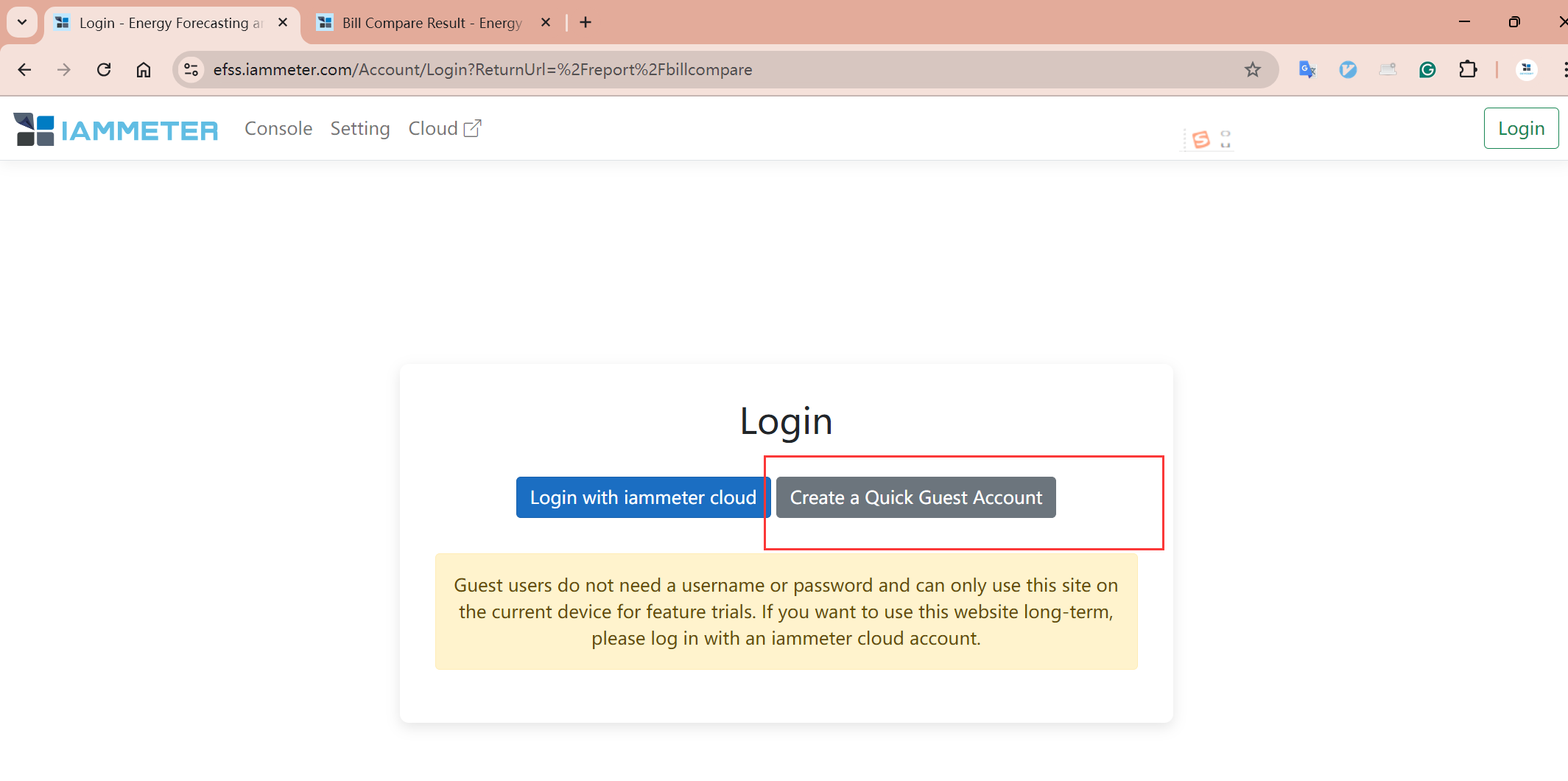
"Create a Quick Guest Account"
Klikněte na „Create a Quick Guest Account.“ EFSS přímo vytvoří dočasný účet.
Poté postupujte stejně jako u položky "Add a Tariff Template" (viz předchozí část).
"Upload CSV file"
Zde je třeba nahrát soubor "CSV file," který poskytne data pro analýzu. Nejprve klikněte na „Download CSV Template,“ abyste získali formát dat CSV.

Formát dat pro nahrávání CSV
Soubor CSV musí obsahovat následující údaje, přičemž každý řádek obsahuje konkrétní čas a tři datové body „fromGrid,“ „toGrid,“ a „yield“ pro každou hodinu.
Při nahrávání nahraďte údaje v každém řádku svými vlastními, ale neměňte obsah prvního řádku. Pokud narazíte na jakékoli problémy nebo máte návrhy, podělte se o zpětnou vazbu na našem fóru https://imeter.club/
Poznámka: Pokud potřebujete porovnat pouze vyúčtování, hodinová hodnota yield ve kWh není nutná. Pokud je nainstalován pouze jeden síťový měřič (bez údajů o solární výrobě), ponechte sloupec 'yield', ale v každém řádku nastavte hodnotu na '0'
| time | fromGrid | toGrid | yield |
|---|---|---|---|
| 2024/7/30 0:00 | 0.66 | 0 | 0 |
| 2024/7/30 1:00 | 0.71 | 0 | 0 |
| 2024/7/30 2:00 | 0.79 | 0 | 0 |
| 2024/7/30 3:00 | 0.68 | 0 | 0 |
| 2024/7/30 4:00 | 0.71 | 0 | 0 |
| 2024/7/30 5:00 | 0.8 | 0 | 0 |
| 2024/7/30 6:00 | 1.02 | 0 | 0 |
| 2024/7/30 7:00 | 0.42 | 0 | 0.3 |
| 2024/7/30 8:00 | 0.05 | 0.03 | 0.7 |
| 2024/7/30 9:00 | 0.05 | 0.04 | 1 |
| 2024/7/30 10:00 | 0.06 | 0.05 | 0.9 |
| 2024/7/30 11:00 | 0.03 | 1 | 2 |
| 2024/7/30 12:00 | 0.01 | 1.38 | 2.9 |
| 2024/7/30 13:00 | 0 | 1.99 | 2.8 |
| 2024/7/30 14:00 | 0 | 1.72 | 2.4 |
| 2024/7/30 15:00 | 0.02 | 0.85 | 1.9 |
| 2024/7/30 16:00 | 0.05 | 0.03 | 1.4 |
| 2024/7/30 17:00 | 0.08 | 0.03 | 0.9 |
| 2024/7/30 18:00 | 0.05 | 0.03 | 0.8 |
| 2024/7/30 19:00 | 0.05 | 0.02 | 0.7 |
Simulace baterie a analýza vyúčtování
Na základě hodinových údajů o spotřebě a výrobě elektřiny uživatele vyhodnoťte potenciální přínosy a návratnost investice při zavedení systému pro ukládání energie.
Další podrobnosti najdete v článku [EFSS] Analýza bateriového úložiště