




Home Assistant MQTT Discovery pro elektroměr
Home Assistant MQTT Discovery pro elektroměr
Home Assistant MQTT Discovery umožňuje elektroměru automaticky vytvořit své zařízení a entity senzorů. Poté, co se elektroměr a Home Assistant připojí ke stejnému MQTT brokeru, může Home Assistant elektroměr zjistit bez ručního zadávání YAML pro MQTT senzory.
IAMMETER podporuje MQTT Discovery u všech současných elektroměrů. Podle modelu vytváří Home Assistant entity pro napětí, proud, činný výkon, importovanou energii, exportovanou energii a další dostupná měření fází nebo kanálů.
Tuto metodu použijte, pokud chcete:
- lokální monitorování energie přes MQTT;
- automatické vytváření zařízení a entit;
- rychlejší aktualizace než u integrací přes HTTP;
- entity importované/exportované energie kompatibilní s Energy Dashboard;
- minimální konfiguraci Home Assistant.
Pokud potřebujete úplnou kontrolu nad tématy (topics), šablonami, názvy entit a metadaty, použijte místo toho průvodce ruční konfigurací MQTT elektroměru.
MQTT Discovery versus ruční MQTT
Obě metody vyžadují MQTT broker, ale pouze Discovery automaticky vytváří entity v Home Assistant.
| Funkce | MQTT Discovery | Ruční MQTT |
|---|---|---|
| Konfigurace brokeru ve WebUI elektroměru | Ano | Ano |
| Povolení MQTT integrace v HA | Ano | Ano |
| Psaní YAML pro senzory | Ne | Ano |
| Zařízení/entity vytvořené automaticky | Ano | Ne |
| Vlastní šablony hodnot | Ne | Ano |
| Uživatel řídí každou definici entity | Omezeně | Ano |
| Metadata Energy Dashboard | Odeslána automaticky | Přidává je uživatel v YAML |
Nepovolujte Discovery a zároveň ručně nedefinujte stejná měření, pokud záměrně nechcete dvě samostatné sady entit.
Požadavky
Budete potřebovat:
- elektroměr IAMMETER s firmwarem
i.76.058.8nebo novějším; - MQTT broker dostupný pro elektroměr i Home Assistant;
- adresu brokeru, port, uživatelské jméno a heslo;
- Home Assistant s povolenou MQTT integrací.
Firmware i.76.058.8 je stabilní základní verze pro MQTT Discovery. Starší obraz i.76.02 byl testovací firmware a neměl by být dále instalován ani uváděn jako doporučená verze.
Aktuální opravy a nejnovější možnosti MQTT najdete v návodu, jak upgradovat na nejnovější firmware IAMMETER.
Krok 1: Připojte Home Assistant k MQTT brokeru
Pokud Home Assistant ještě není připojen k brokeru:
- Otevřete Settings → Devices & services.
- Vyberte Add integration.
- Vyhledejte MQTT.
- Zadejte adresu brokeru, port, uživatelské jméno a heslo.
- Ověřte, že se MQTT integrace úspěšně připojila.
Pokud Home Assistant již používá zamýšlený broker, ponechte stávající MQTT integraci. Nevytvářejte pro zařízení IAMMETER druhé připojení k brokeru.
MQTT Discovery je v běžném nastavení MQTT v Home Assistant povoleno ve výchozím stavu. Pokud bylo discovery zakázáno nebo je použita jiná než výchozí předpona discovery, ujistěte se, že elektroměr a Home Assistant používají kompatibilní nastavení.
Krok 2: Nakonfigurujte MQTT Discovery ve WebUI elektroměru
Otevřete místní WebUI elektroměru a přejděte do Settings. Nakonfigurujte:
| Nastavení | Hodnota |
|---|---|
| Run Mode | MQTT |
| Address | Hostname/IP adresa MQTT brokeru a port |
| Username | Uživatelské jméno brokeru, pokud je vyžadováno |
| Password | Heslo brokeru, pokud je vyžadováno |
| HA MQTT Discovery | Povoleno |
Uložte nastavení a nechte elektroměr restartovat nebo znovu připojit.
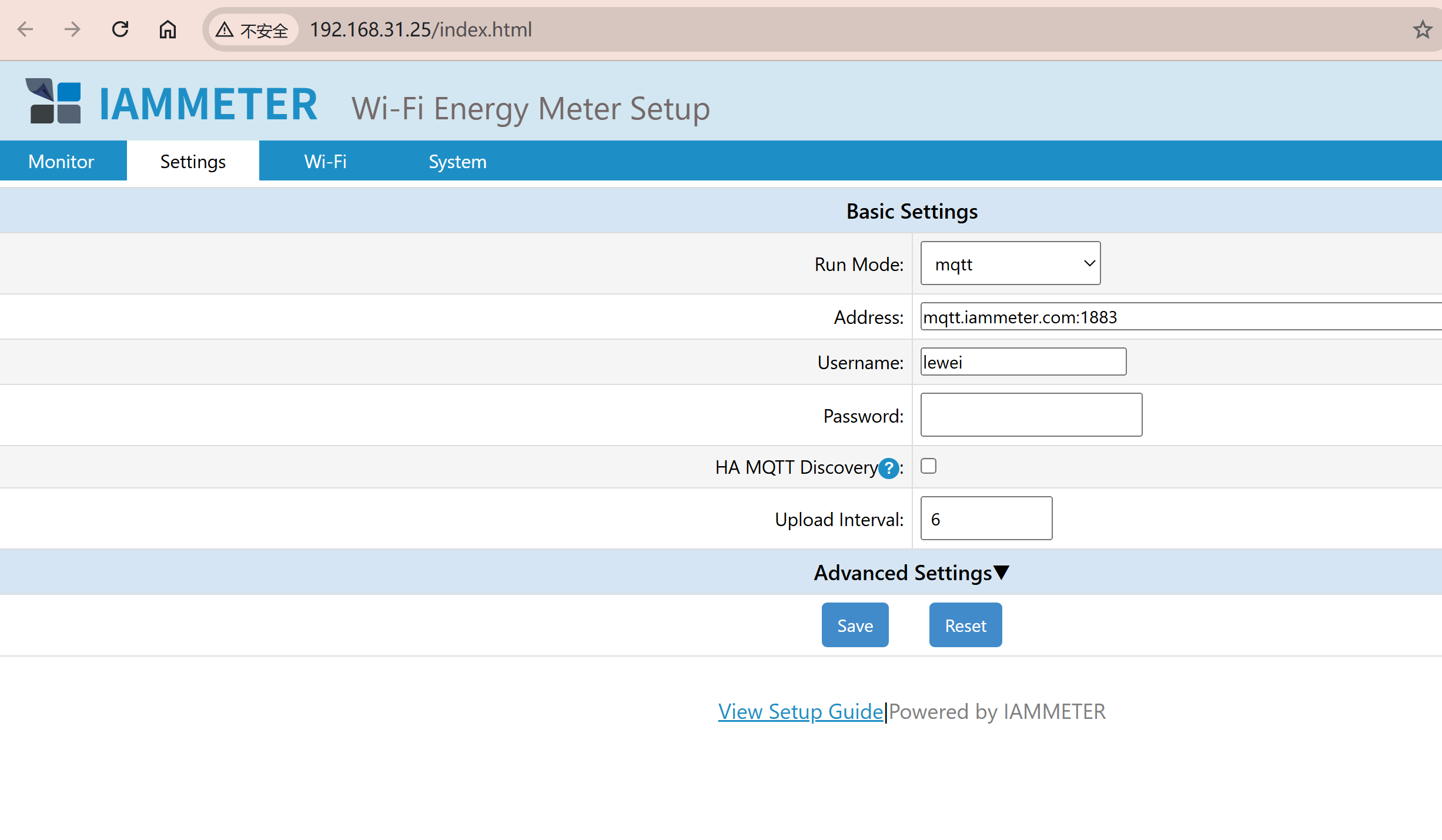
Nejnovější firmware zpřístupňuje potřebná nastavení ve WebUI. Není nutné volat historický endpoint /api/mqttha?x=1.
Volba HA MQTT Discovery je určena výhradně pro automatické zjišťování v Home Assistant. Pro obecný broker, vlastní systém, Node-RED flow nebo ruční konfiguraci MQTT ji ponechte vypnutou a použijte standardní formát publikování MQTT elektroměru.
Krok 3: Ověřte, že Home Assistant elektroměr zjistil
Poté, co se elektroměr připojí k brokeru:
- Otevřete Settings → Devices & services → MQTT.
- Vyhledejte nově zjištěné zařízení IAMMETER.
- Otevřete zařízení a prohlédněte si entity.
- Ověřte, že hodnoty napětí, proudu, výkonu a energie jsou věrohodné.
- Zkontrolujte, že je přítomen očekávaný počet fází nebo měřicích kanálů.
Konfigurace discovery a stav měření se odesílají přes různá MQTT témata. Home Assistant použije konfiguraci discovery k vytvoření entit a poté aktualizuje jejich hodnoty, když dorazí stavové zprávy.
Pokud se zařízení nezobrazí, restartujte až po kontrole připojení k brokeru a témat. Restart Home Assistant nemůže opravit nesprávnou adresu brokeru ani odmítnuté přihlašovací údaje MQTT.
Podpora Energy Dashboard
Aktuální datové zprávy MQTT Discovery od IAMMETER obsahují požadovaná metadata pro entity importované a exportované energie:
unit_of_measurement: kWh
device_class: energy
state_class: total_increasing
IAMMETER používá kompaktní klíče MQTT Discovery odpovídající těmto polím, včetně:
{
  "unit_of_meas": "kWh",
  "dev_cla": "energy",
  "stat_cla": "total_increasing"
}
Poté, co entity obdrží platná data:
- přejděte do Settings → Dashboards → Energy;
- vyberte entitu importované energie pro odběr ze sítě;
- vyberte entitu exportované energie pro dodávku do sítě;
- uložte konfiguraci Energy Dashboard.
Nevybírejte pro pole energie entitu okamžitého činného výkonu ve wattech. Energy Dashboard vyžaduje kumulativní kWh.
Jednofázové a třífázové modely vytvářejí různé entity energie. Vyberte entity odpovídající zapojení elektroměru a způsobu, jakým instalace měří odběr/dodávku ze sítě.
Zvolte interval aktualizace MQTT
Nejnovější firmware IAMMETER podporuje aktualizace MQTT až do 2 sekund. Kratší interval poskytuje Home Assistant čerstvější údaje o výkonu, ale vytváří také větší provoz na brokeru, více aktualizací entit a více dat v recorderu.
Doporučené výchozí hodnoty:
| Aplikace | Doporučený interval |
|---|---|
| Rychlá místní automatizace | 2–5 sekund |
| Živý dashboard výkonu | 5–12 sekund |
| Obecné monitorování energie | 10–60 sekund |
Nejkratší interval používejte pouze tehdy, pokud z něj automatizace těží. Součty Energy Dashboard obecně nevyžadují aktualizace každé dvě sekundy.
Kompatibilita s IAMMETER Cloud
MQTT Discovery změní režim běhu (Run Mode) elektroměru na MQTT. Elektroměr odesílá svá měření do nakonfigurovaného brokeru a zároveň je nenahrává do IAMMETER Cloud.
Pokud potřebujete z jednoho elektroměru zároveň Home Assistant i IAMMETER Cloud, zvolte místo toho místní integraci přes HTTP nebo Modbus TCP. Tyto metody čtou elektroměr lokálně, zatímco běžné nahrávání do Cloudu pokračuje.
Porovnejte možnosti v přehledu integrace elektroměrů do Home Assistant.
Podporované modely IAMMETER
Všechny současné elektroměry IAMMETER podporují MQTT Discovery. Hlavní rozdíl spočívá v počtu fází/kanálů, a tedy v počtu vytvořených entit.
| Model | Typická struktura entit | Informace o produktu |
|---|---|---|
| WEM3080 | Jednofázové entity | Jednofázový elektroměr |
| WEM2067 | Dva měřicí kanály | Dvoukanálový elektroměr pro domácí fotovoltaiku |
| WEM3080T | Třífázové entity | Třífázový elektroměr |
| WEM3050T | Tři měřicí kanály | Domácí třífázový/rozdělený elektroměr |
| WEM3080TD | Entity interpretované podle režimu zapojení | WEM3080TD |
| WEM3046T / WEM3046TE | Třífázové entity s externím měřením 5 A CT | Třífázový elektroměr s CT 5 A |
WEM3046T a WEM3046TE měří 5 A sekundární výstup externích proudových transformátorů. Pro získání primárního proudu, výkonu a energie musí být použit správný převod CT. To je požadavek měřicího systému, nikoli omezení Home Assistant nebo MQTT Discovery.
Vyřazený model WEM3162 není zahrnut v aktuálním rozsahu podpory.
Řešení problémů s MQTT Discovery
Home Assistant elektroměr nezjistí
- Ověřte, že elektroměr a Home Assistant používají stejný broker.
- Zkontrolujte adresu brokeru, port, uživatelské jméno a heslo.
- Ověřte, že je ve WebUI elektroměru povolena volba HA MQTT Discovery.
- Zkontrolujte protokoly brokeru kvůli odmítnutým připojením nebo chybám autorizace.
- Ověřte, že je MQTT integrace Home Assistant připojena.
- Přihlaste se pomocí MQTT klienta k předponě discovery Home Assistant na brokeru a zkontrolujte, zda jsou přítomny konfigurační zprávy.
Zařízení se zobrazí, ale entity nejsou dostupné
- Ověřte, že elektroměr po konfiguraci discovery nadále publikuje stavové zprávy.
- Zkontrolujte, zda firewall, VLAN nebo ACL brokeru povoluje témata discovery i stavová témata.
- Ověřte, že se elektroměr nepřepnul na jiný broker.
- Upgradujte na nejnovější firmware a znovu se připojte.
Importovanou/exportovanou energii nelze vybrat v Energy Dashboard
- Ověřte, že entita obdržela platnou číselnou hodnotu kWh.
- Otevřete Developer tools → States a zkontrolujte její jednotku, třídu zařízení a třídu stavu.
- Odstraňte zastaralé entity vytvořené raným testovacím firmwarem, než vyhodnotíte aktuální datovou zprávu discovery.
- Ověřte, že vybíráte entitu energie, nikoli entitu činného výkonu.
Objevují se duplicitní MQTT entity
Duplicity se obvykle vyskytují, když:
- je aktivní ruční MQTT YAML i MQTT Discovery;
- změnilo se sériové číslo elektroměru nebo jedinečné ID discovery;
- raný firmware publikoval jinou konfiguraci discovery;
- na brokeru zůstala zachovaná (retained) discovery témata ze staré konfigurace.
Zvolte pro stejná měření buď ruční MQTT, nebo MQTT Discovery, a poté odstraňte zastaralou konfiguraci.
Odstranění starých zachovaných Discovery entit
Konfigurační zprávy MQTT Discovery broker obvykle uchovává (retained), aby mohl Home Assistant po restartu entity znovu vytvořit. Pokud staré konfigurační téma zůstane, může smazání zařízení pouze v rozhraní Home Assistant nestačit – entita se může vrátit, jakmile bude zachovaná konfigurace znovu přijata.
Bezpečný postup čištění:
- Vypněte HA MQTT Discovery na elektroměru nebo jej dočasně odpojte, aby okamžitě znovu nepublikoval starou konfiguraci.
- Pomocí MQTT klienta zkontrolujte předponu discovery Home Assistant, obvykle
homeassistant/#. - Identifikujte pouze konfigurační témata patřící dotčenému sériovému číslu/zařízení IAMMETER.
- Publikujte prázdnou zachovanou datovou zprávu do každého zastaralého konfiguračního tématu.
- Odstraňte zastaralé zařízení/entity z Home Assistant, pokud tam zůstávají.
- Znovu povolte Discovery na aktuálním firmwaru.
- Ověřte, že bylo vytvořeno jedno zařízení a očekávané aktuální entity.
Nemazte celý strom zachovaných témat homeassistant/# na sdíleném brokeru. Mohlo by tím dojít k odstranění konfigurace discovery pro nesouvisející zařízení.
Kdy je lepší volbou ruční MQTT
Použijte ruční MQTT místo toho, když potřebujete:
- vlastní názvy entit a jedinečná ID;
- vlastní JSON šablony nebo výpočty;
- pouze vybranou podmnožinu měření;
- strukturu témat sdílenou s aplikacemi mimo Home Assistant;
- explicitní kontrolu nad třídou zařízení a třídou stavu;
- kompatibilitu se systémem, kde je Discovery v Home Assistant záměrně zakázáno.
Související návody
- Ruční konfigurace MQTT elektroměru pro Home Assistant
- Publikování dat IAMMETER do MQTT brokeru
- Porovnání všech metod integrace IAMMETER–Home Assistant
- Upgrade na nejnovější firmware IAMMETER
- Dokumentace MQTT pro Home Assistant
Aktualizováno: 19. července 2026.



