




Použijte Wi-Fi elektroměr v Thingsboard
Máte-li jakékoli dotazy k tomuto návodu, dejte nám vědět na https://imeter.club/topic/462
Konfigurace Wi-Fi elektroměru IAMMETER
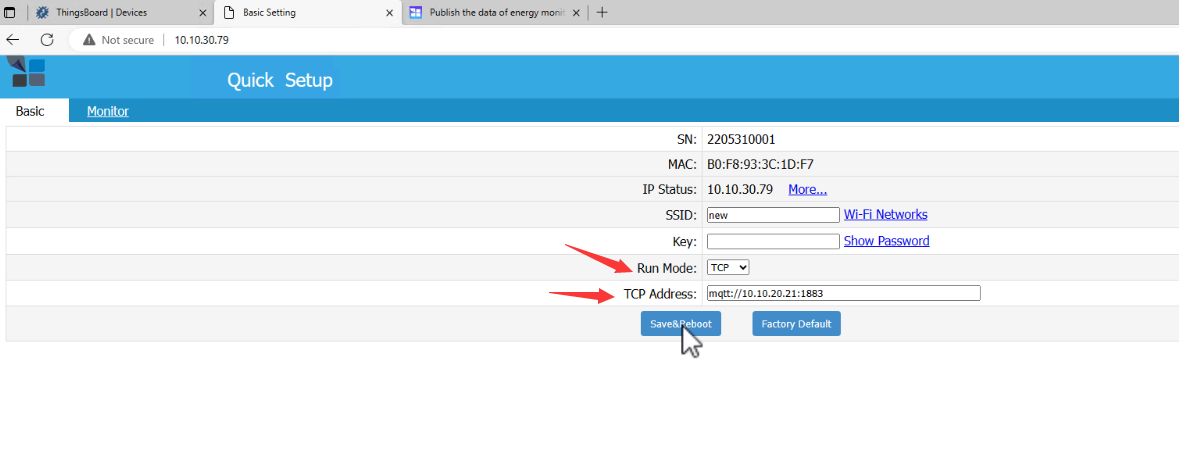
Navštivte lokální IP adresu Wi-Fi elektroměru.
Režim provozu a adresa
- Režim provozu (RUN Mode): TCP
- Adresa TCP: mqtt://10.10.20.21:1883 (Toto je IP adresa vašeho MQTT brokera ThingsBoard)
Poté klikněte na Uložit a restartovat (Save&Reboot)
Nastavení uživatele a hesla MQTT
Produkty IAMMETER podporují MQTT – uživatele a heslo MQTT můžete nastavit přes API.
Podrobnosti: Publikování dat monitoru energie na váš MQTT server
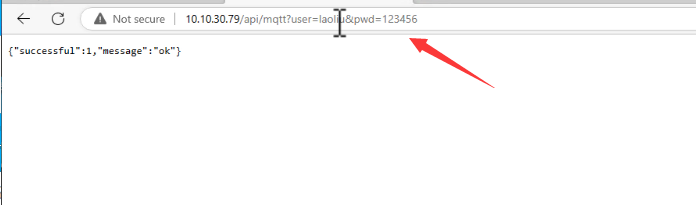
Nyní nastavíme přihlašovací údaje MQTT (uživatel/heslo) takto: uživatel: laoliu heslo: 123456
API: [lokální IP adresa elektroměru]/api/mqtt?user=laoliu&pwd=123456
Poznámka:
- IP adresa je lokální IP adresa Wi-Fi elektroměru.
- Tyto přihlašovací údaje (laoliu, 123456) budou použity v nastavení Thingsboard v další kapitole.
Thingsboard
Profiles → Device profiles
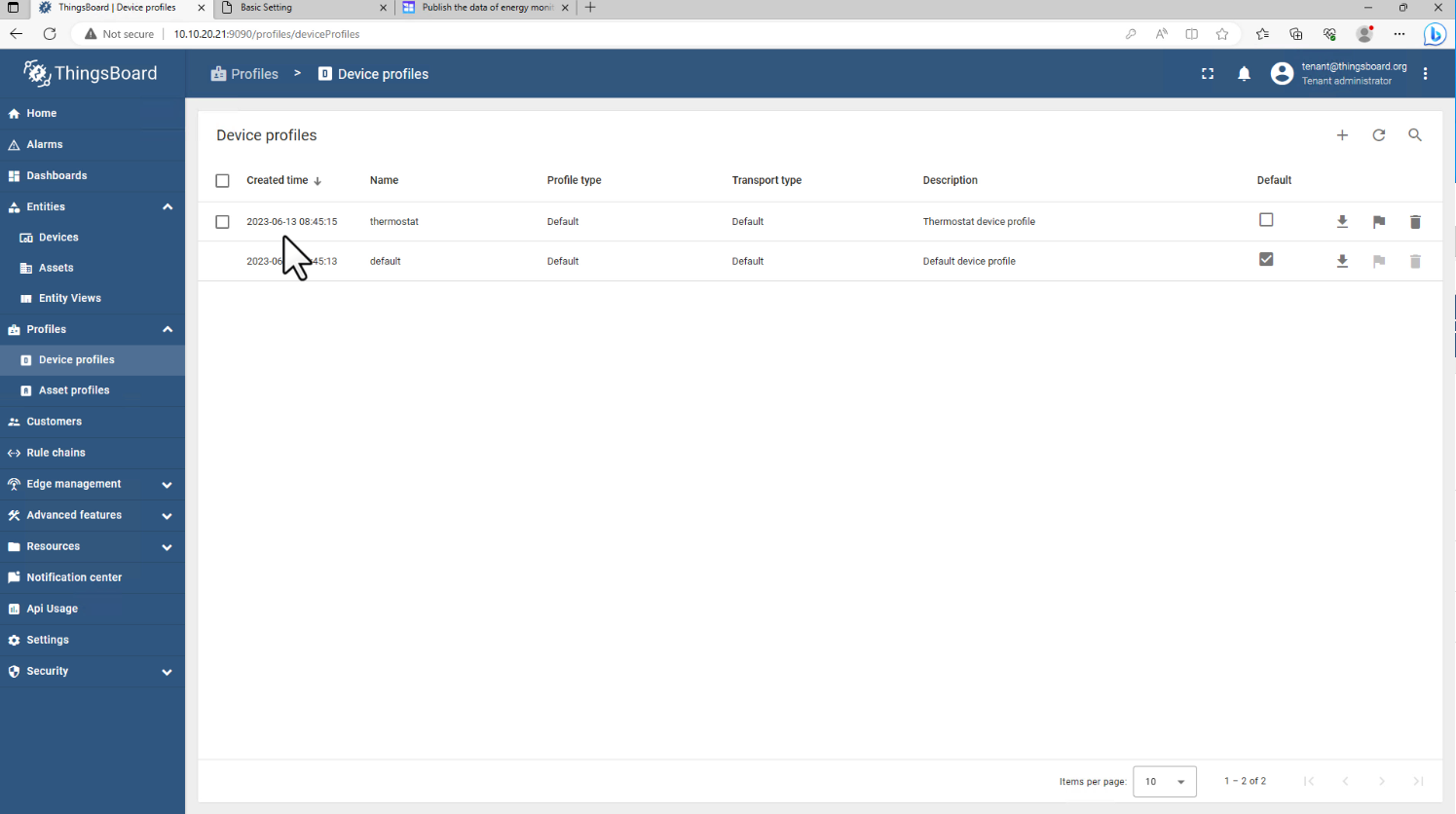
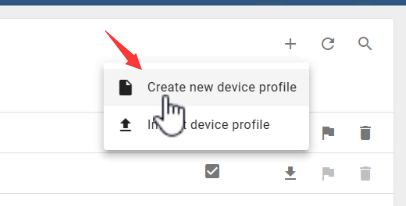
Přidejte „+"
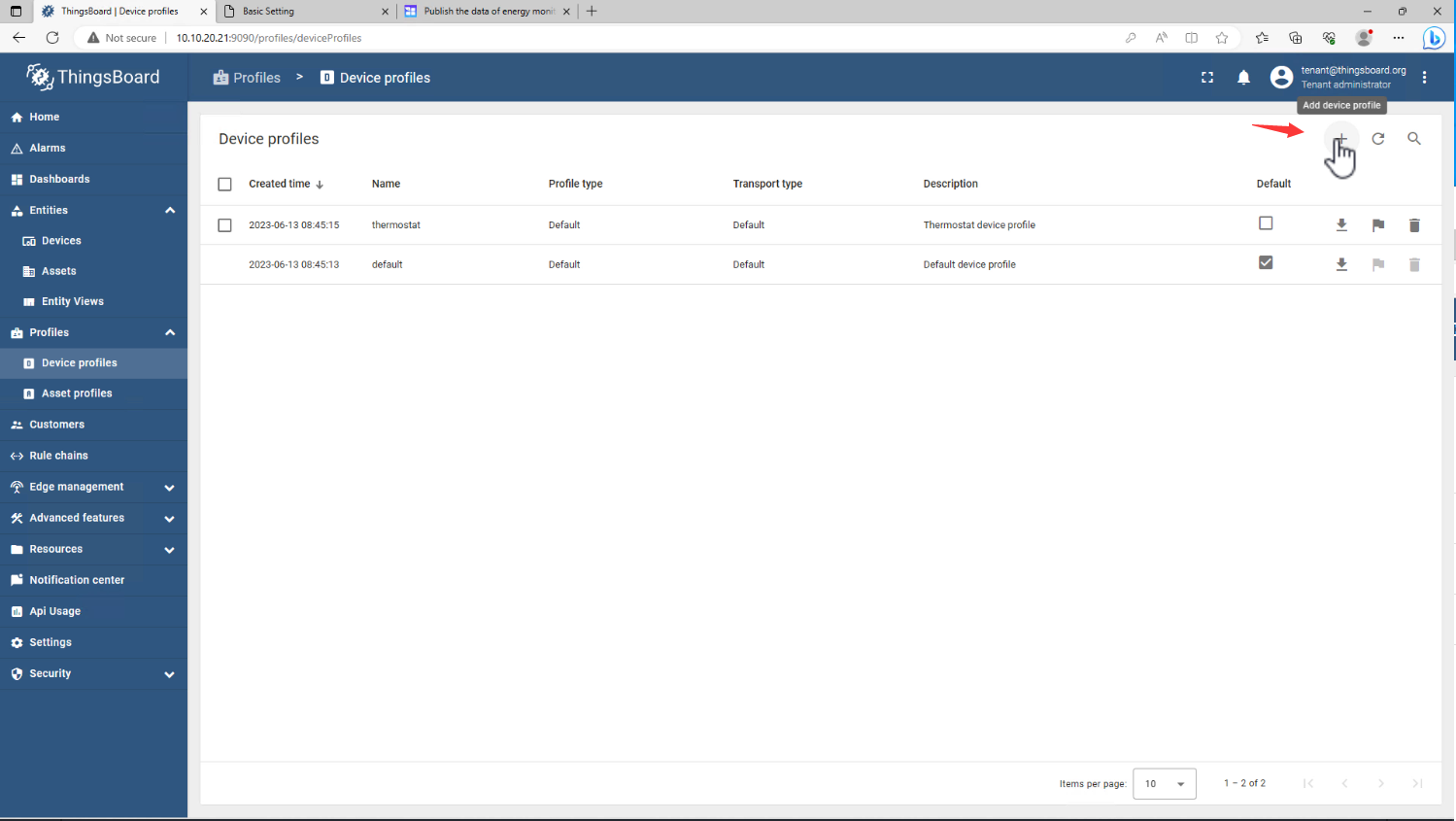
Vytvořte nový profil zařízení
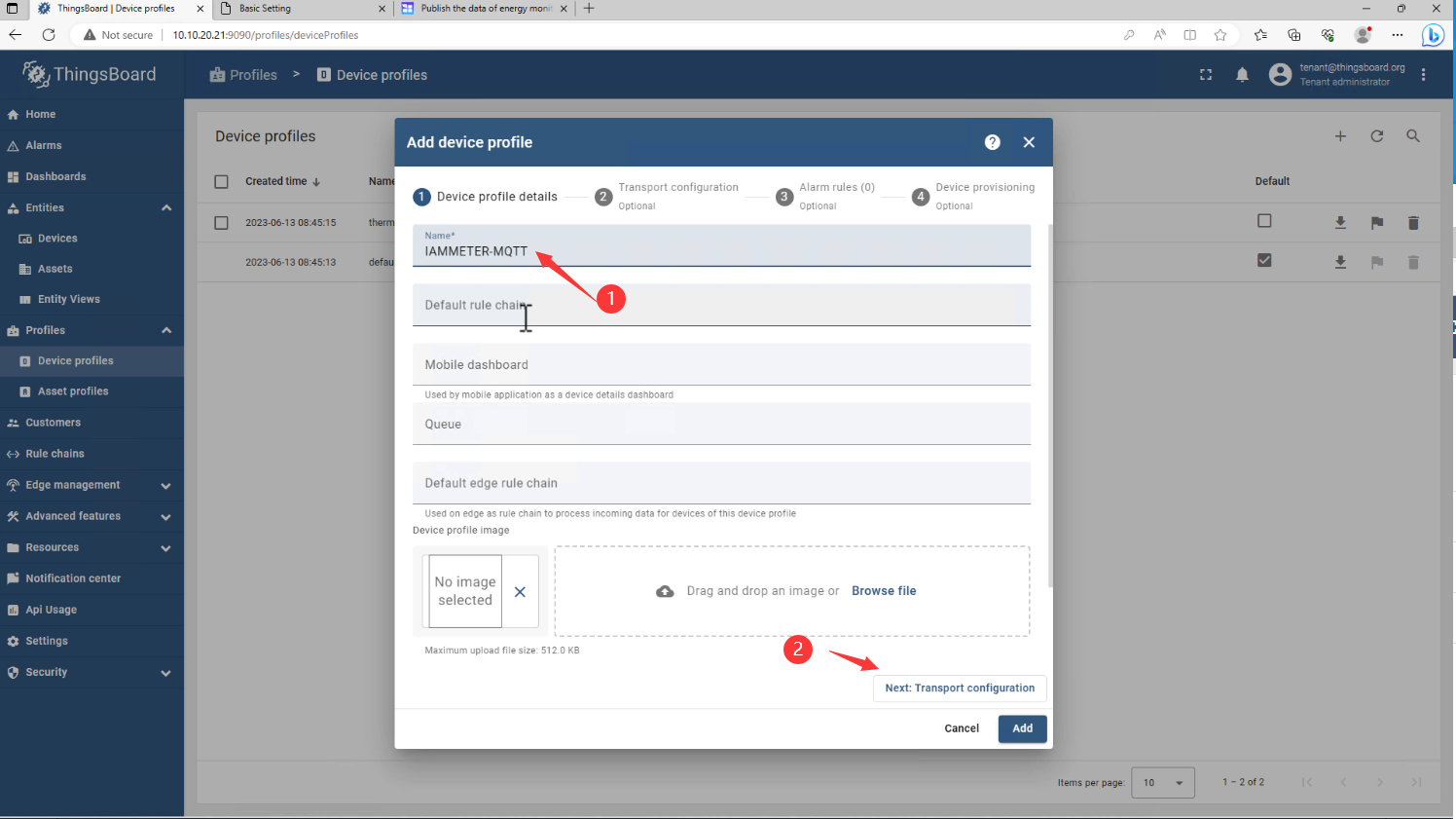
Název: IAMMETER-MQTT
Klikněte na Další (Next)
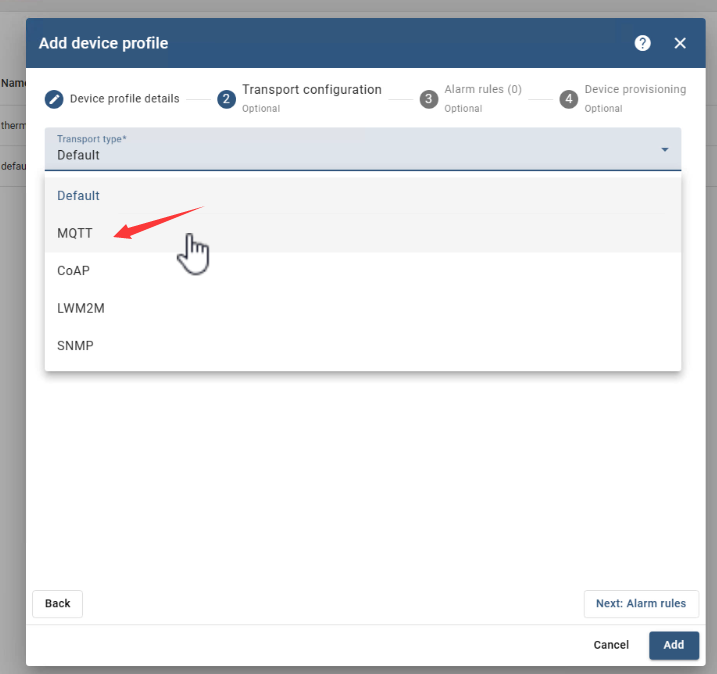
Změňte typ transportu (Transport type)* na MQTT
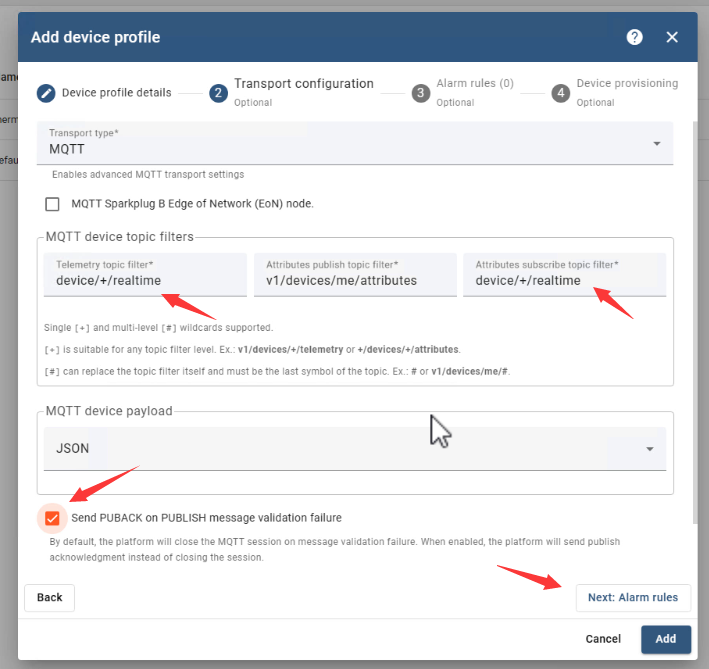
Změňte filtr tématu telemetrie (Telemetry topic filter)* na „device/+/realtime" a také filtr tématu odběru atributů (Attributes subscribe topic filter)*.
Zde najdete téma IAMMETER: Publikování dat monitoru energie na váš MQTT server (iammeter.com)
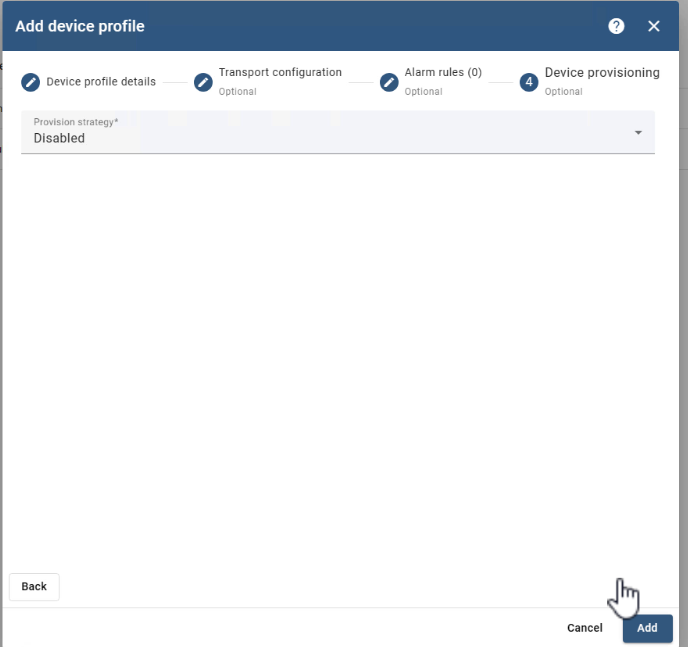
Poté klikněte na Další (Next), Další (Next), Přidat (Add)
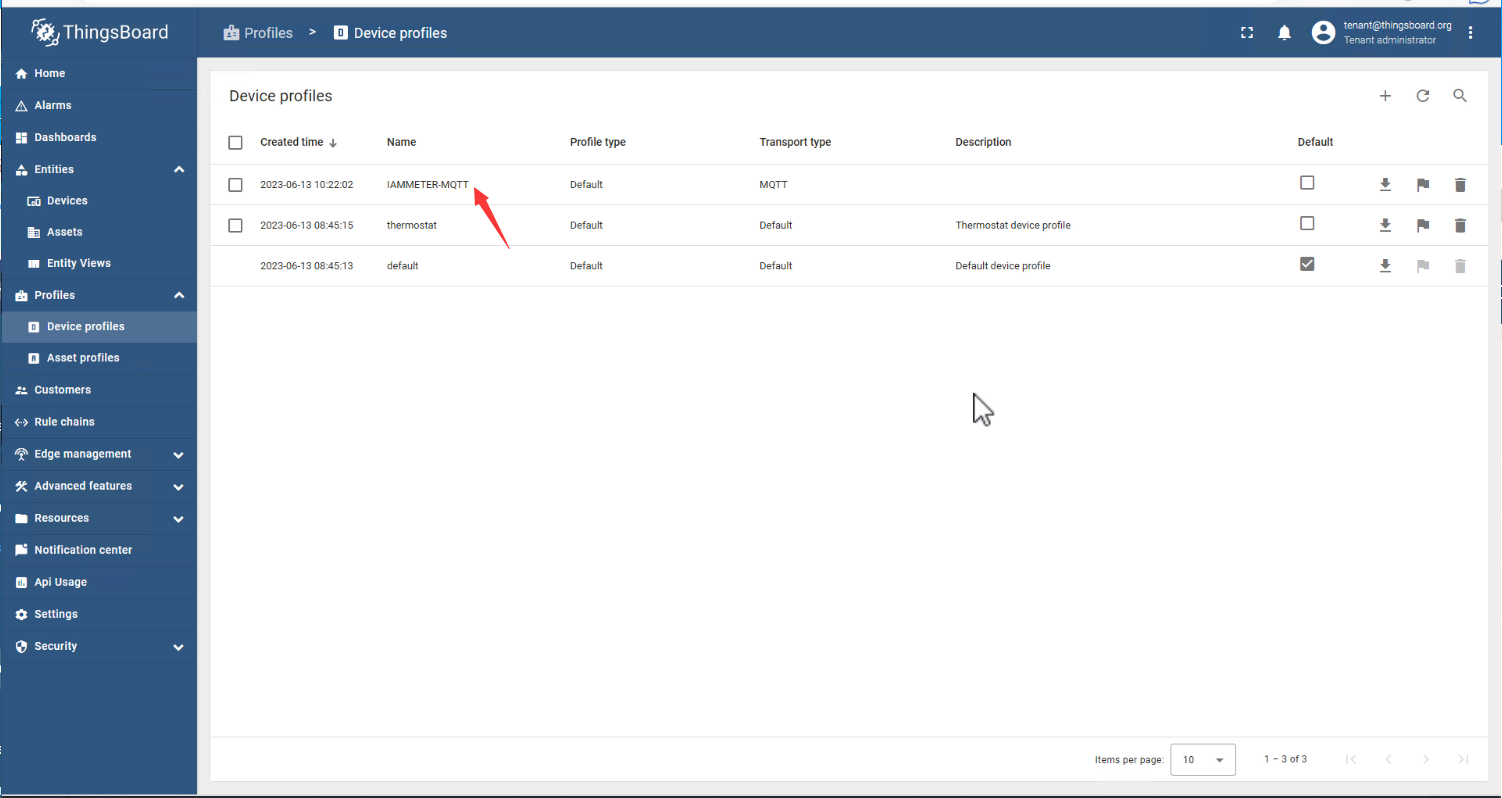
Přihlašovací údaje zařízení (Client ID, uživatel, heslo)
Přidejte nové zařízení
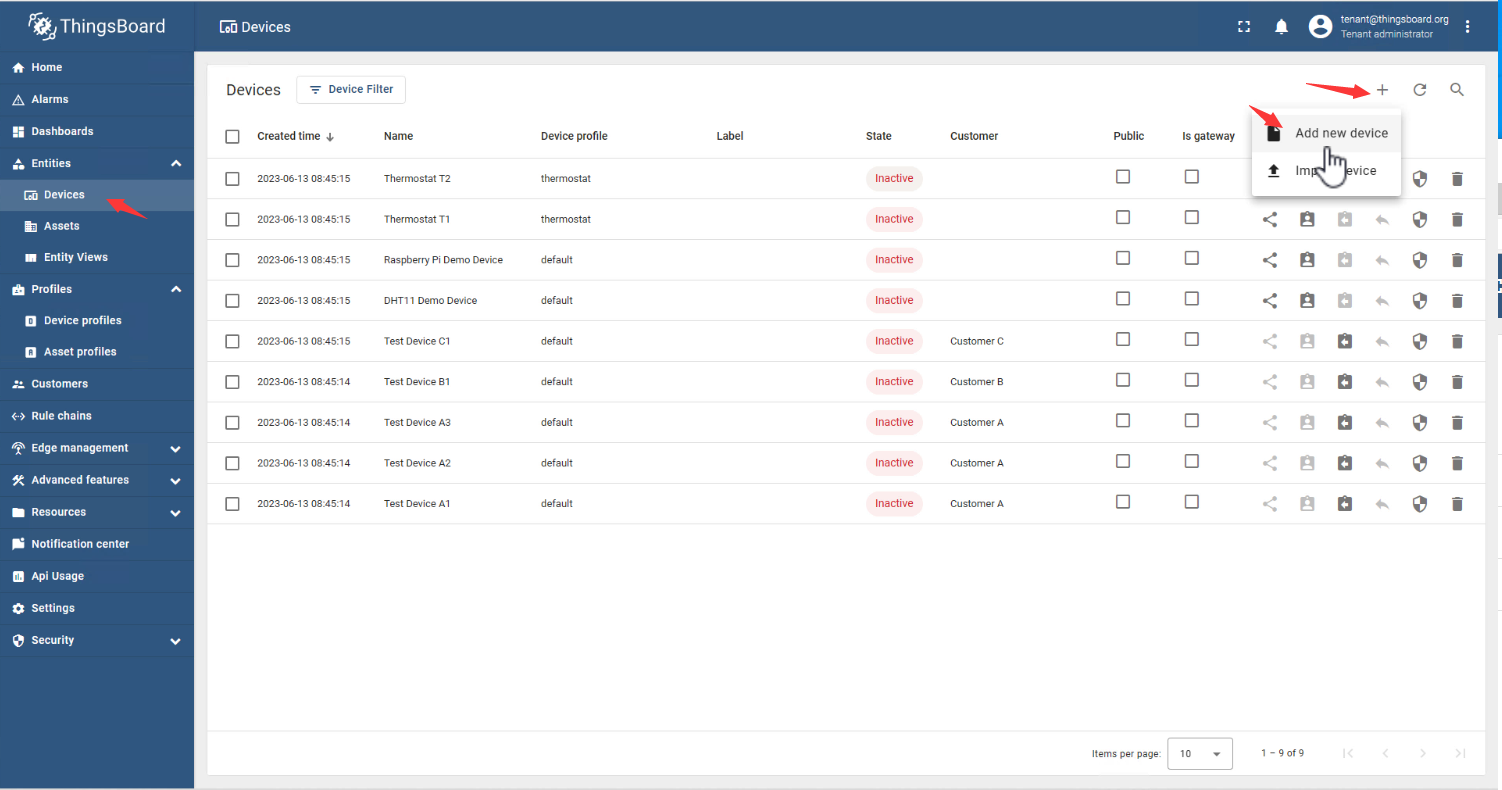
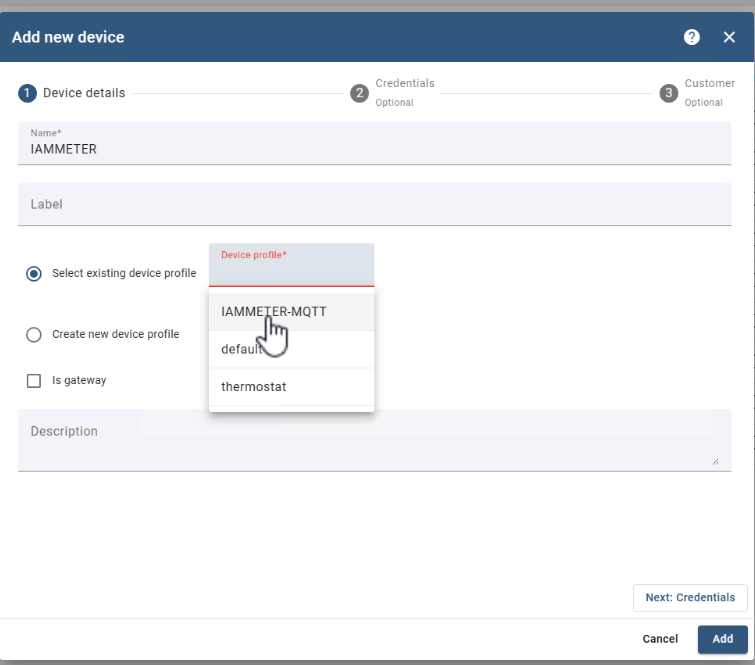
Název: IAMMETER
Vyberte existující profil zařízení: IAMMETER-MQTT
Klikněte na Další (Next)
Vyberte Přidat přihlašovací údaje (Add credentials)
Typ přihlašovacích údajů (Credentials type): MQTT Basic
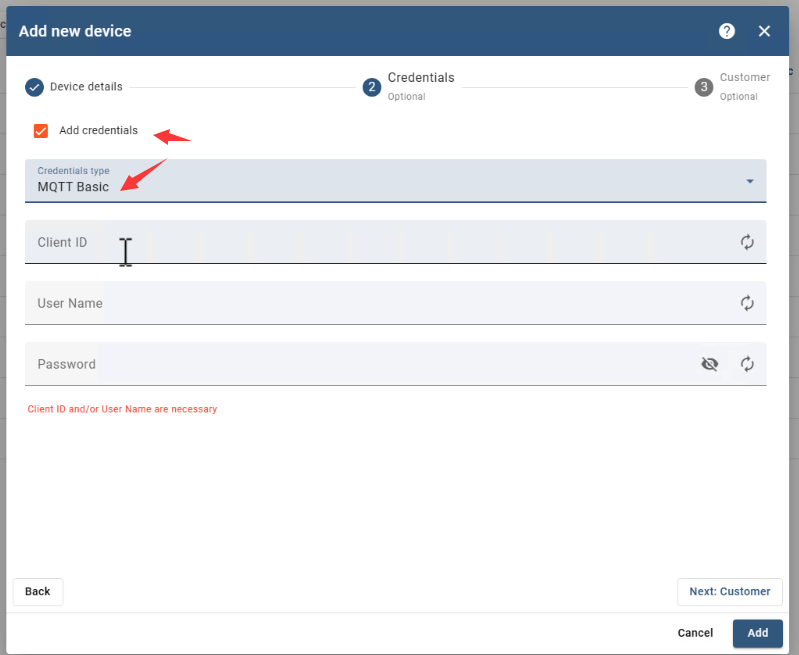
Client ID
Použijte sériové číslo (SN) Wi-Fi elektroměru jako Client ID pro MQTT.
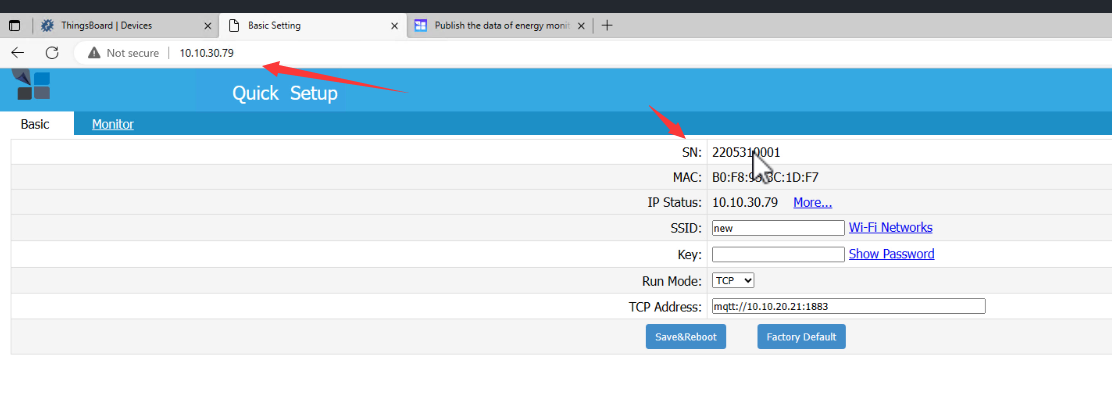
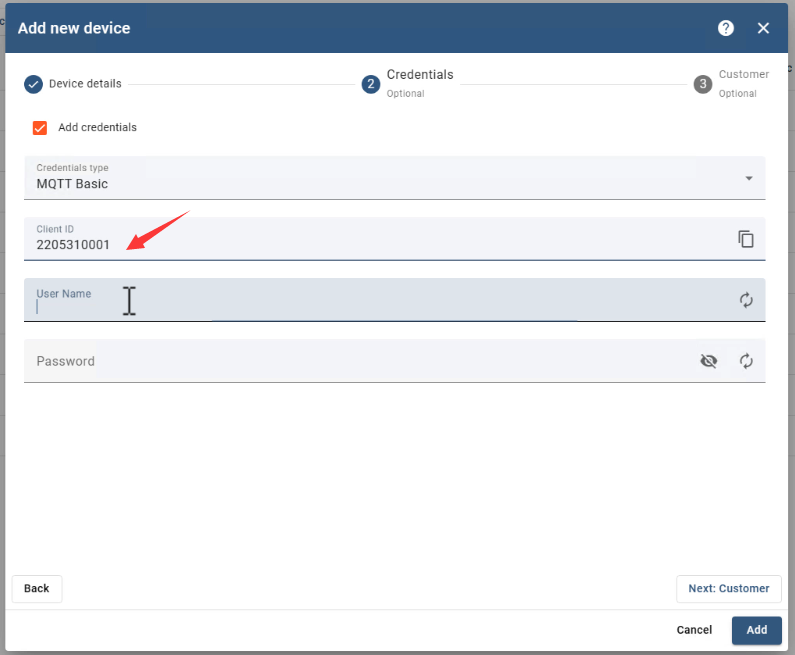
Vložte SN do pole Client ID
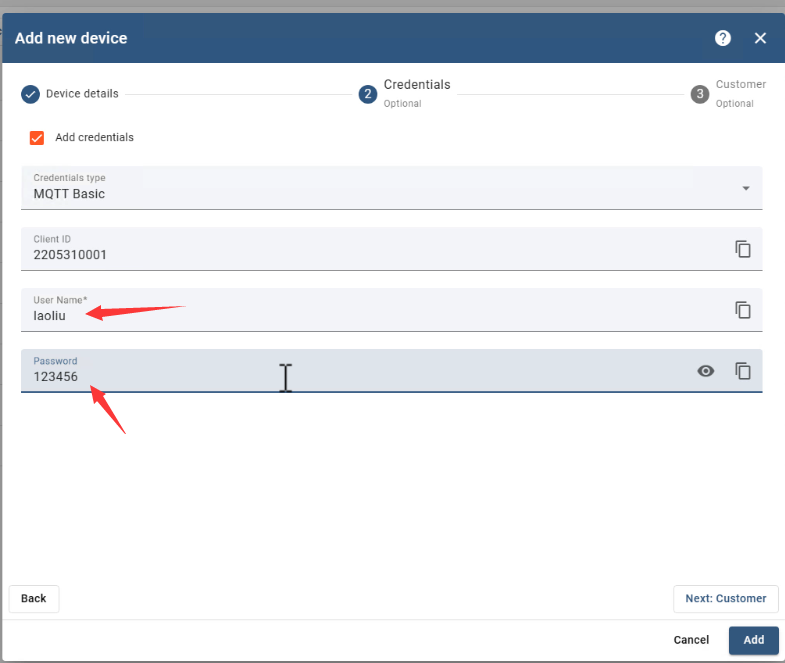
Uživatelské jméno a heslo
Použijte přihlašovací údaje (laoliu/123456), které byly nastaveny v elektroměru (viz první kapitolu).
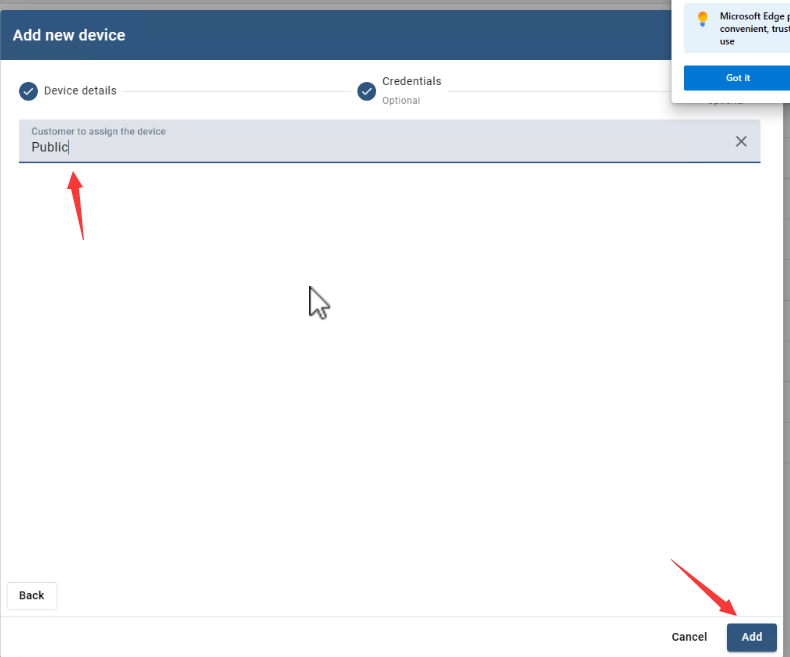
Další (Next): zvolte Veřejné (Public)
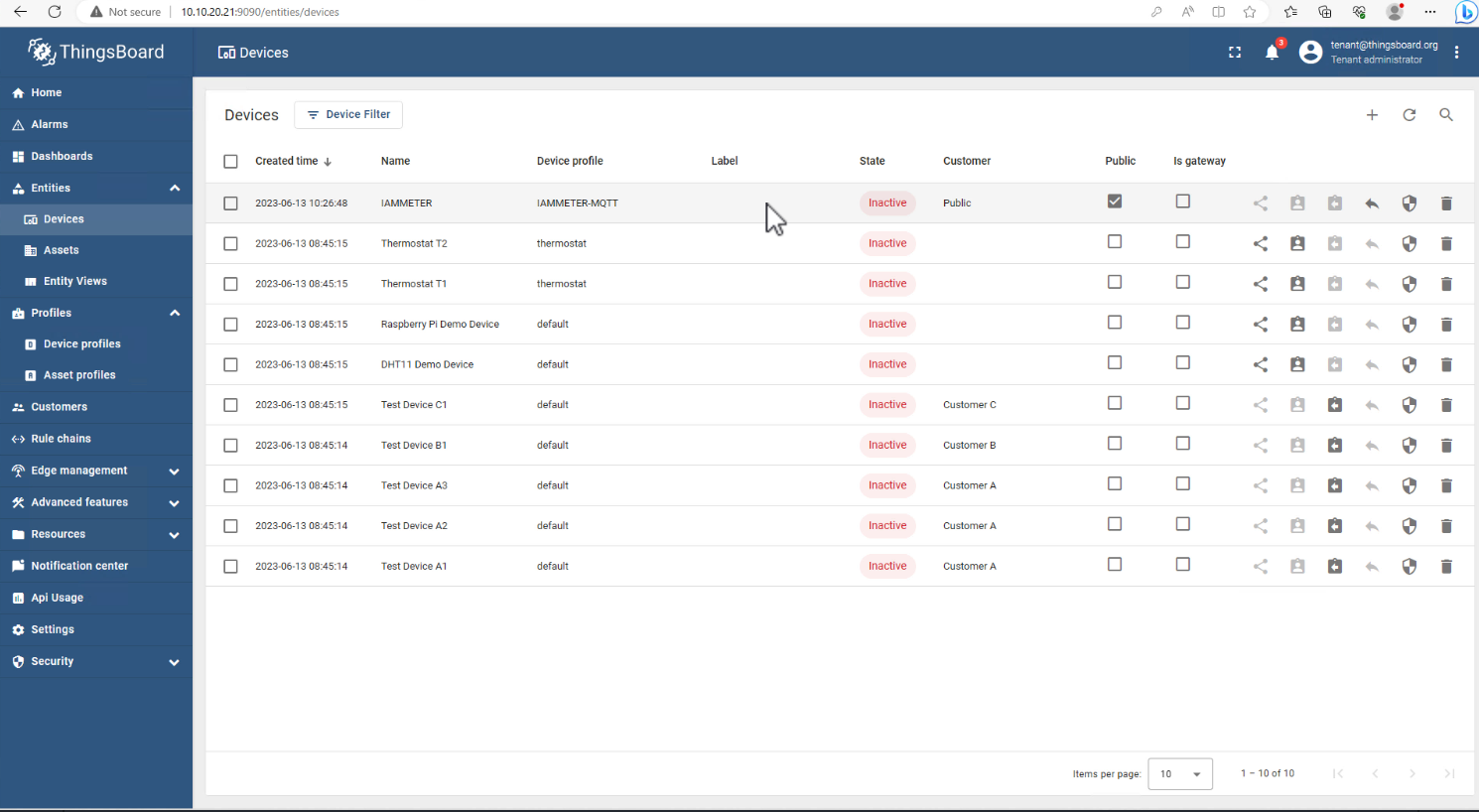
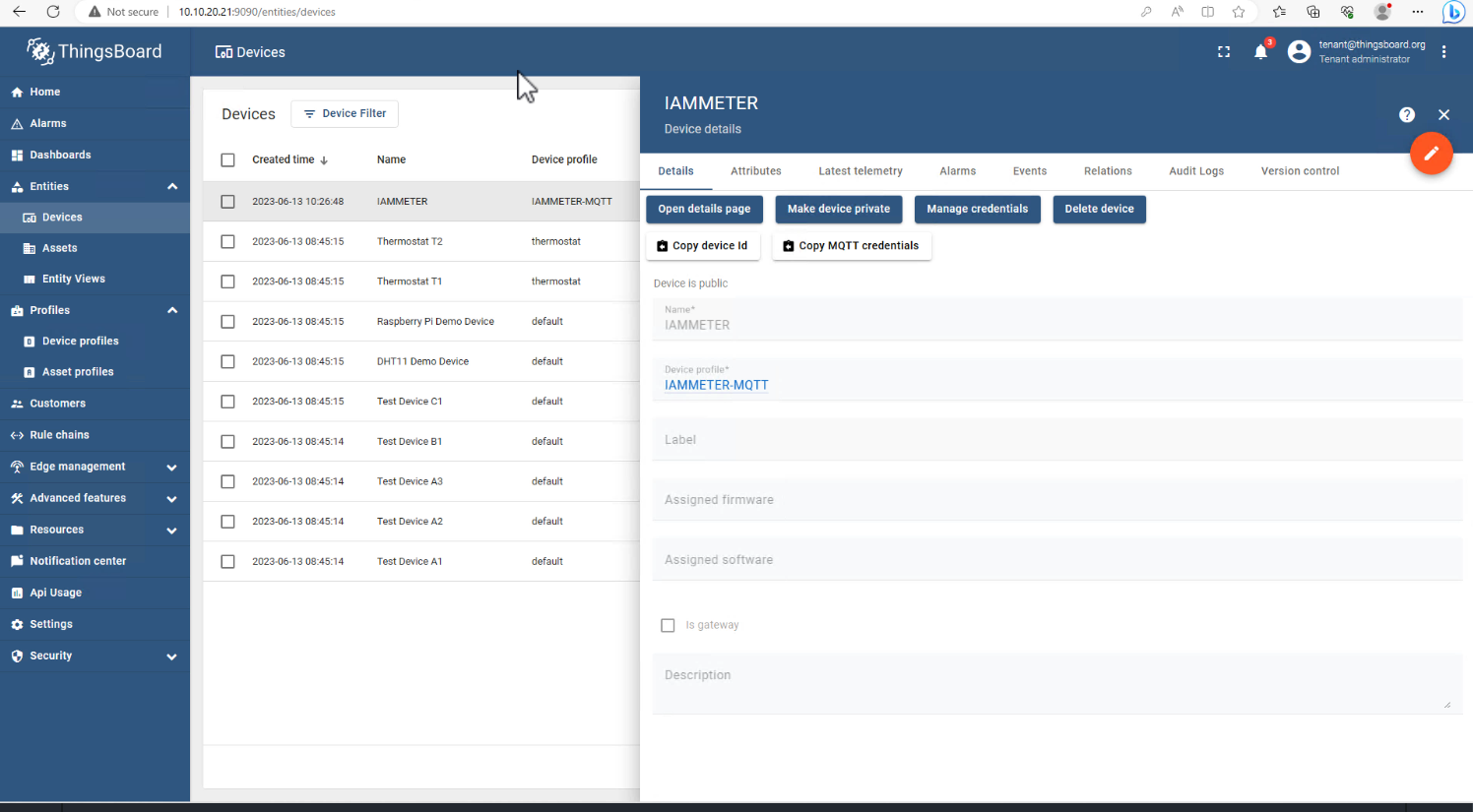
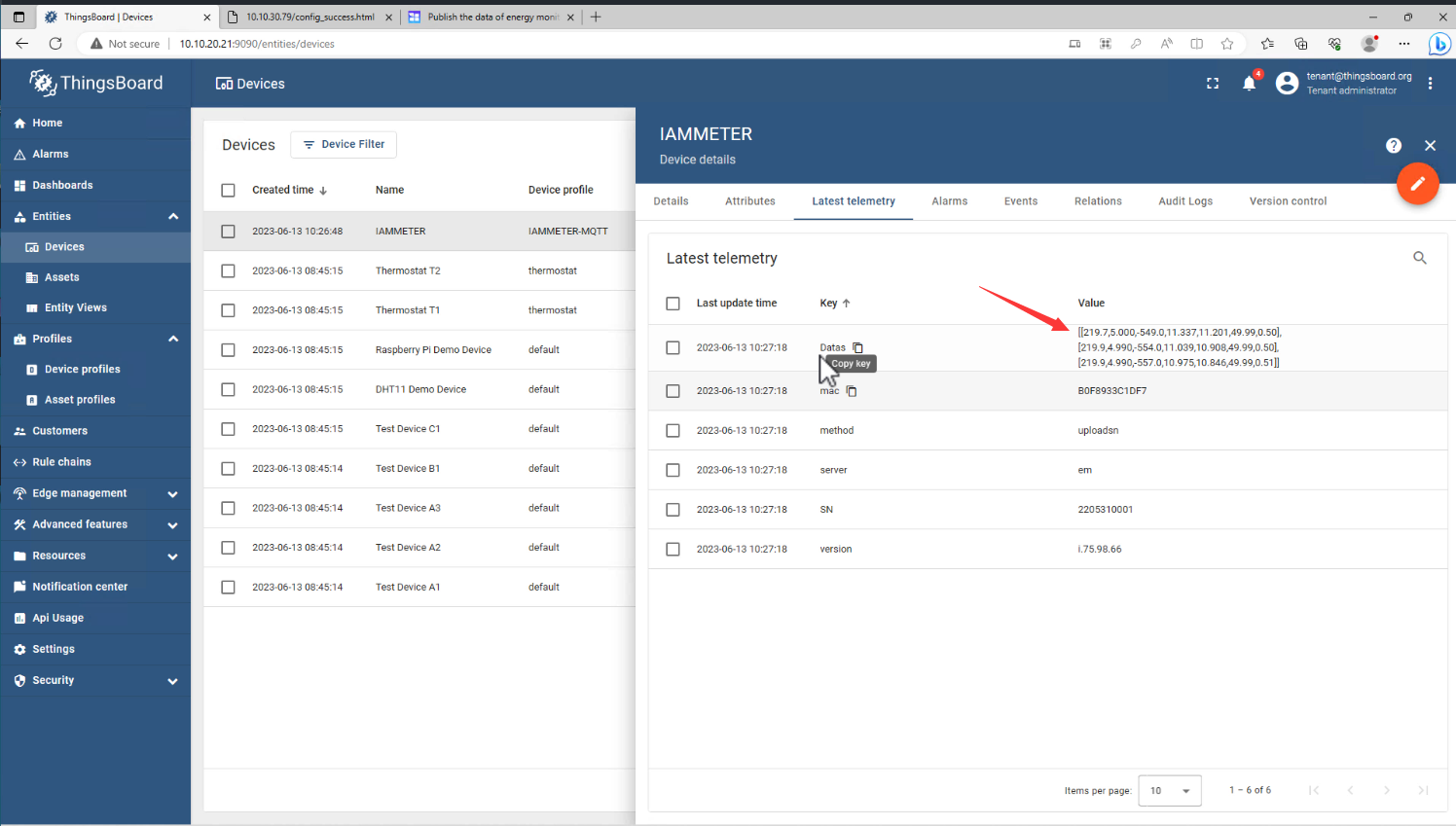
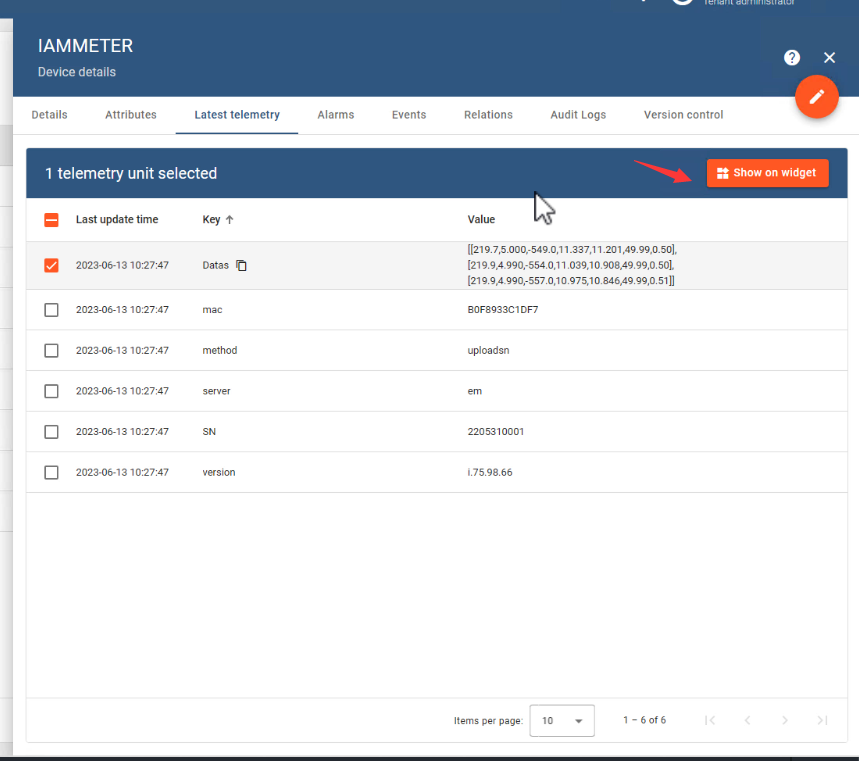
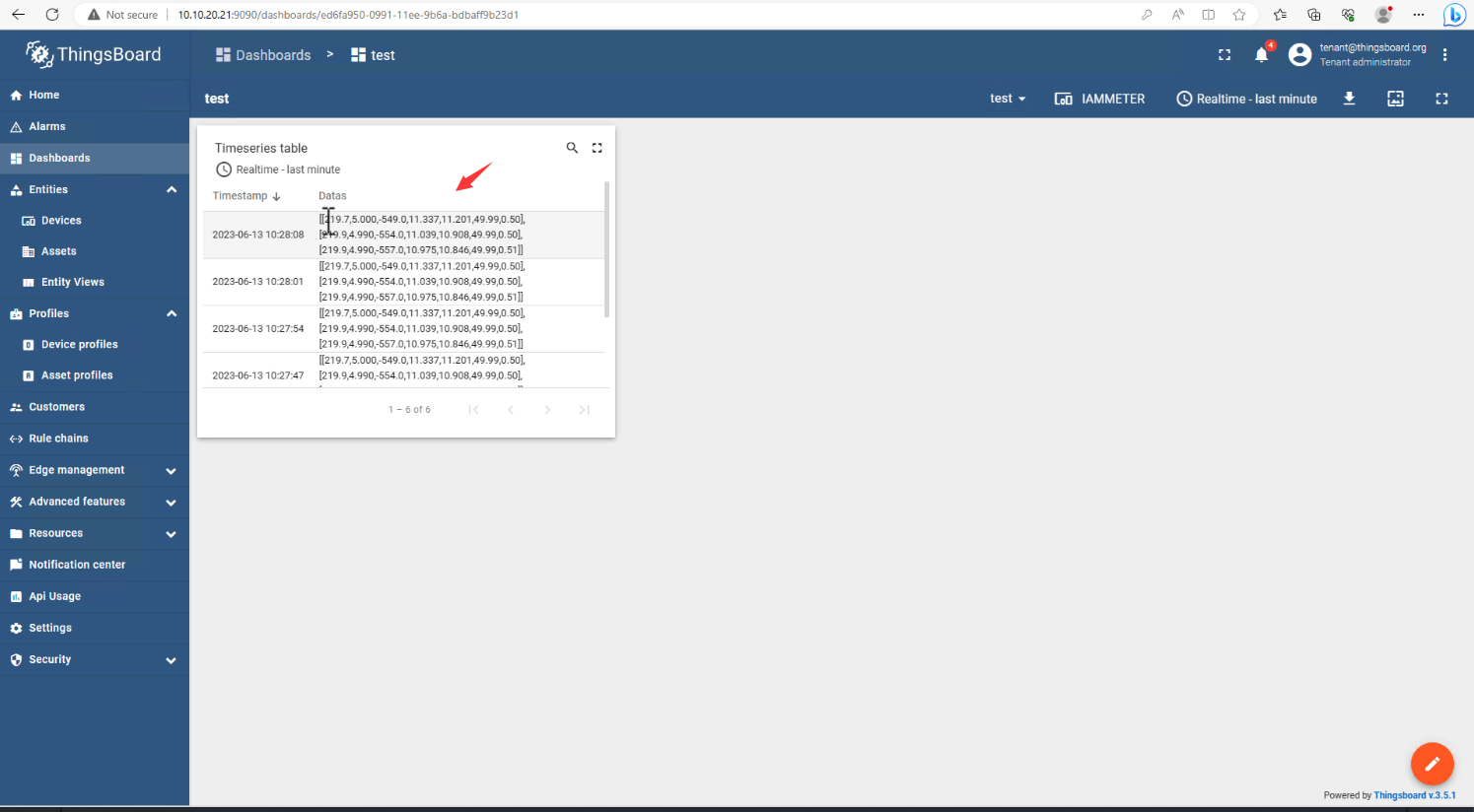
Zobrazení aktuálních dat publikovaných z elektroměru
Příchozí data jsou zde uvedena
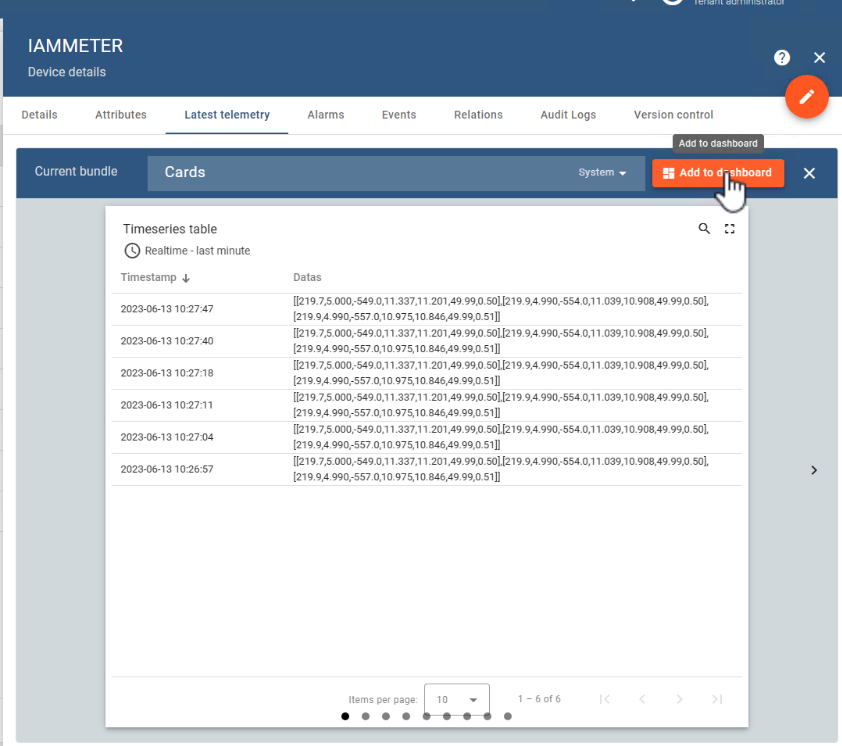
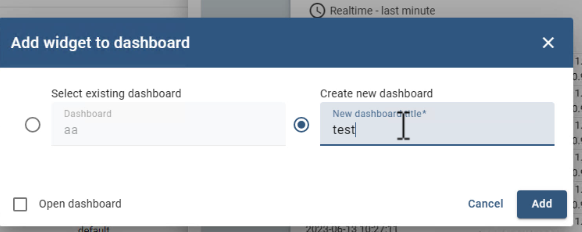
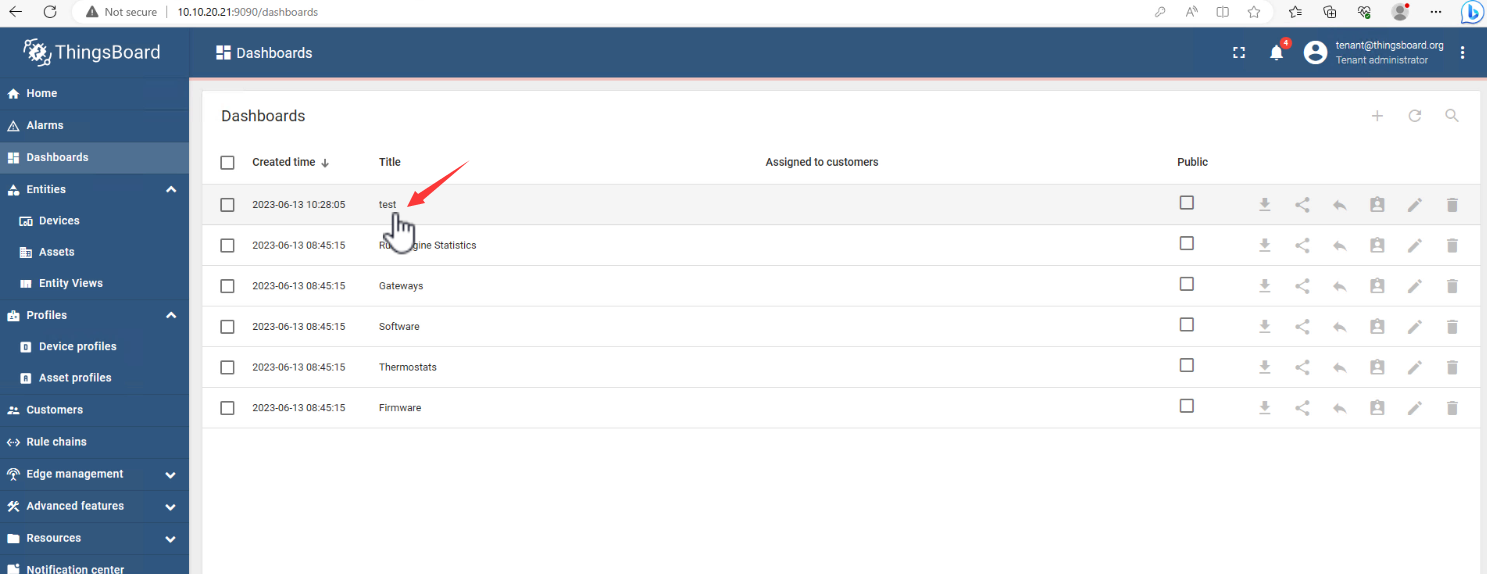
Nebo je můžete zobrazit na widgetu
Odkazy
Parsování dat elektroměru v Thingsboard
Publikování dat monitoru energie na váš MQTT server (iammeter.com)



