


Vyzkoušejte elektroměr v Home Assistant—ještě než si ho koupíte
Přemýšlíte, jak by elektroměr zapadl do vašeho nastavení Home Assistant? Vyzkoušejte jej ještě před koupí. S online simulátorem IAMMETER můžete nastavit MQTT Discovery, prozkoumat simulovaná měření WEM2067 a experimentovat s dashboardy a automatizacemi—bez koupi nebo zapojení elektroměru. Až budete připraveni na skutečný hardware, platí stejné kroky nastavení MQTT.
Tento praktický návod používá online simulátor WEM2067 a vestavěnou integraci MQTT v Home Assistant. Home Assistant rozpozná simulovaný elektroměr a automaticky vytvoří jeho entity senzorů. Nebudete potřebovat integraci IAMMETER HACS ani jednotlivé definice senzorů v YAML.
1. Připravte si MQTT broker
Budete potřebovat MQTT broker, například Mosquitto nebo EMQX. Existující broker je v pořádku: klíčové je připojit Home Assistant i simulátor ke stejnému brokeru.
V celém textu budeme používat následující příklady. Nahraďte je svými vlastními údaji pro připojení:
| Nastavení | Příklad |
|---|---|
| Hostitel brokeru | mqtt.example.com |
| MQTT TCP port | 1883 |
| Uživatelské jméno | mqtt_user |
| Heslo | Vaše MQTT heslo |
| Prefix MQTT Discovery v Home Assistant | homeassistant |
mqtt.example.com je zástupný údaj. Váš broker musí být dostupný z Home Assistant i ze serveru simulátoru. Adresa brokeru, která funguje pouze ve vaší domácí LAN, nebude fungovat s veřejným online simulátorem. Broker nemusí běžet na stejném počítači jako Home Assistant.
2. Připojte Home Assistant k MQTT
- V Home Assistant přejděte do Nastavení → Zařízení a služby → Přidat integraci a poté vyhledejte MQTT.
- Zadejte název hostitele brokeru, port, uživatelské jméno a heslo. V našem příkladu je hostitel
mqtt.example.coma port1883. - Odešlete nastavení pro připojení. Pole hostitele přijímá pouze název hostitele nebo IP adresu—vynechte
http://,mqtt://a jakoukoli cestu URL. - MQTT Discovery je ve výchozím nastavení povoleno s prefixem
homeassistant. Pokud jste jej změnili, ujistěte se, že odpovídá prefixu používanému elektroměrem.
Už jste připojeni ke správnému brokeru? Jste připraveni na další krok. Není potřeba přidávat další integraci MQTT ani měnit stávající připojení.
3. Nakonfigurujte simulátor a povolte zjišťování
Otevřete Nastavení v simulátoru níže a zadejte:
| Nastavení | Co zadat |
|---|---|
| Režim běhu | mqtt |
| Adresa | mqtt.example.com:1883 |
| Uživatelské jméno | Vaše MQTT uživatelské jméno; v tomto příkladu mqtt_user |
| Heslo | Vaše MQTT heslo |
| HA MQTT Discovery | Zaškrtněte políčko |
| Interval odesílání | 10 sekund |
Veřejný simulátor aktuálně přijímá intervaly odesílání od 10 do 3600 sekund. Zde použijeme 10 sekund.
Klikněte na Uložit. Simulátor se připojí k vašemu brokeru, publikuje konfiguraci MQTT Discovery pro Home Assistant a odesílá simulovaná měření ve zvoleném intervalu. Všimněte si, že pole Adresa v simulátoru kombinuje hostitele a port, na rozdíl od samostatných polí v Home Assistant.
Během testování ponechte stránku simulátoru aktivní. Ve výchozím nastavení se odesílání na pozadí zastaví po pěti minutách bez aktivity na stránce. Vaše nastavení zůstane uloženo, ale měření se přestanou odesílat.
Vyzkoušejte to nyní
Úplný postup najdete v části MQTT Discovery pro elektroměr v Home Assistant. Podstatný krok je zobrazen níže: otevřete Nastavení a zadejte údaje svého MQTT brokeru.
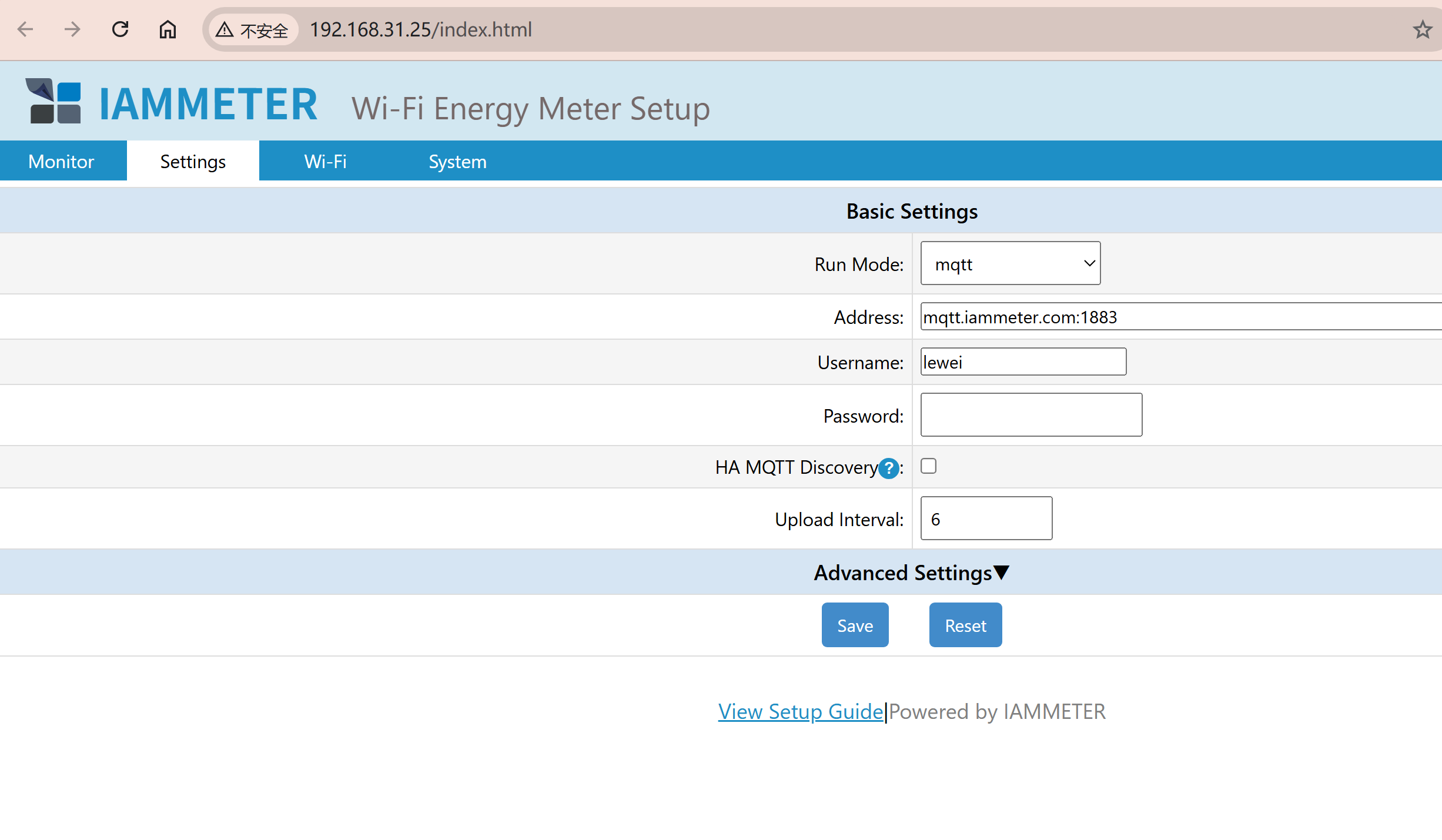
Jste na řadě. Simulátor WEM2067 níže je interaktivní—klikněte na Nastavení a nakonfigurujte jej pomocí svého brokeru.
Pokud se vložený simulátor nenačte, otevřete simulátor WEM2067 na nové kartě a pokračujte tam.
4. Najděte svůj elektroměr v Home Assistant
Vraťte se do Nastavení → Zařízení a služby → MQTT a najděte elektroměr v seznamu zařízení. Zde použitý simulátor WEM2067 má sériové číslo ZAT3LQD9.
Tento příklad vytvoří jedno zařízení WEM2067 s 12 entitami senzorů: napětí, proud, výkon, účiník, odebíraná energie a dodávaná energie pro každý ze dvou kanálů.
Otevřete zařízení a zkontrolujte měření kanálů A a B. Počkejte alespoň jeden interval odesílání a ověřte, že se hodnoty i časová razítka aktualizací nadále mění. Ve výchozím scénáři střídače a sítě kanál A představuje výrobu ze solárních panelů a kanál B představuje odběr/dodávku do sítě. Záporný výkon na kanálu B znamená, že elektřina je dodávána do sítě.

5. Zkontrolujte zprávy a řešte potíže
Když je povoleno HA MQTT Discovery, tento simulátor publikuje měření do:
wem/imeter_zat3lqd9/tele/monitorChcete-li zkontrolovat, zda zprávy přicházejí, přihlaste se k odběru tohoto tématu pomocí posluchače témat integrace MQTT. Zprávy Discovery používají prefix homeassistant/. Když je Discovery vypnuto, používá WEM2067 místo toho device/ZAT3LQD9/realtime, proto se ujistěte, že posloucháte téma odpovídající zvolenému režimu.
| Co vidíte | Co zkontrolovat |
|---|---|
| Home Assistant se nemůže připojit k brokeru | Zkontrolujte hostitele, port, uživatelské jméno a heslo a ověřte, že je broker dostupný z Home Assistant. Slaďte protokol a port s konfigurací MQTT nebo MQTTS svého brokeru. |
| MQTT je připojeno, ale elektroměr se neobjeví | Povolte v simulátoru HA MQTT Discovery a uložte. Ověřte, že oba klienti používají stejný broker, že je Discovery v Home Assistant povoleno a že se prefixy Discovery shodují. |
| Zařízení se objeví, ale měření se neaktualizují | Zkontrolujte, že simulátor stále odesílá data a že se nezastavil kvůli neaktivitě. Počkejte jeden interval odesílání a poté poslouchejte zprávy na výše uvedeném datovém tématu. |
| Měření skáčou mezi různými hodnotami | Relace simulátoru pro stejný model sdílejí sériové číslo a identifikátory Discovery. K danému brokeru mějte připojenu pouze jednu aktivní relaci na model. |
Podrobnější informace najdete v průvodci MQTT/MQTTS pro simulátor, průvodci MQTT Discovery od IAMMETER a dokumentaci MQTT pro Home Assistant.
Jste připraveni na skutečný elektroměr? Nastavení MQTT Discovery probíhá stejnými kroky. Připojte Home Assistant a elektroměr ke stejnému brokeru, zadejte údaje MQTT v Nastavení elektroměru, povolte HA MQTT Discovery a zkontrolujte rozpoznané zařízení a entity v Home Assistant. Elektroměr potřebuje firmware, který podporuje MQTT Discovery. Má také své vlastní sériové číslo, proto při přechodu zkontrolujte odkazy na entity ve svých dashboardech a automatizacích. Úplné nastavení najdete v postupu MQTT Discovery pro skutečný elektroměr.
MQTT je jednou z několika možností. Projděte si průvodce integrací IAMMETER pro Home Assistant a porovnejte dostupné metody.
6. O WEM2067
WEM2067 je dvoukanálový elektroměr IAMMETER pro domácí monitoring. Jeho dva kanály mohou současně měřit jednofázový solární střídač a síť nebo sledovat obě větve napájení ze sítě se štěpenou fází.
Ve výchozím scénáři simulátoru nese fáze A data o výrobě střídače a fáze B data o odběru/dodávce do sítě. To se liší od schématu zapojení, kde CTa měří síť a CTb měří střídač. Mapování najdete v části 2.2: Použití solárních dat a dat ze sítě v Home Assistant.