Stále odebíráte elektřinu po zavření? Sledujte hodinovou spotřebu a nastavte alarmy s IAMMETER
Toto je praktický návod krok za krokem: najděte spotřebu elektřiny po zavření, prošetřete příčinu a nastavte užitečný alarm.
Náš vzorový provoz nebo kancelář otevírá v 09:00, končí práci v 18:00 a úklid a vypnutí dokončuje v 19:00. Jde o hypotetický rozvrh; použijte své vlastní provozní hodiny.
Snímky obrazovky pocházejí z dokumentace IAMMETER a ukazují, kde jednotlivé funkce najít. Jejich lokality, data a hodnoty nejsou měřeními z tohoto vzorového provozu. Starší rozhraní mohou vypadat mírně odlišně než váš účet. Kliknutím na obrázek jej otevřete v plné velikosti.
V tomto návodu
- Zkontrolujte, co měříte
- Najděte neobvyklé hodiny v grafu spotřeby
- Změřte spotřebu mimo pracovní dobu samostatně
- Nastavte výkonový alarm s časovým oknem
- Ověřte doručení a porovnejte stav před a po
1. Zkontrolujte, co měříte
Přihlaste se do IAMMETER Cloud a vyberte příslušné místo. Pokud ještě měřič nemáte, prohlédněte si demoúčet IAMMETER. Nejde o data vašeho provozu a nemusíte měnit jeho nastavení alarmů.
- Hlavní přívod: zkontrolujte spotřebu celého objektu.
- Samostatný okruh: zkontrolujte připojené zatížení, například klimatizaci nebo pomocné zařízení.
- Třífázové měření nebo více kanálů: ověřte, které fáze a kanály jsou zahrnuty. Jedna fáze není celkový součet za celý objekt.
Při fotovoltaice rozlišujte odběr ze sítě od celkové spotřeby objektu. Udržujte rozsah měření konzistentní a zkontrolujte časové pásmo lokality a pokrytí daty. Hlavní měřič dokáže odhalit neobvyklou spotřebu; nedokáže však automaticky určit, které zařízení zůstalo zapnuté.
Začněte jedním celým běžným pracovním dnem a teprve poté se podívejte na týden. Chybějící odečty a hodiny, které ještě nenastaly, neznamenají nulovou spotřebu.
2. Najděte neobvykle vysokou spotřebu po zavření
Report Analysis → Energy Consumption Analysis → Hourly Energy Consumption
Vyberte měřič nebo kanál a datum a klikněte na View. Snímek obrazovky ukazuje voliče a hodinový graf.
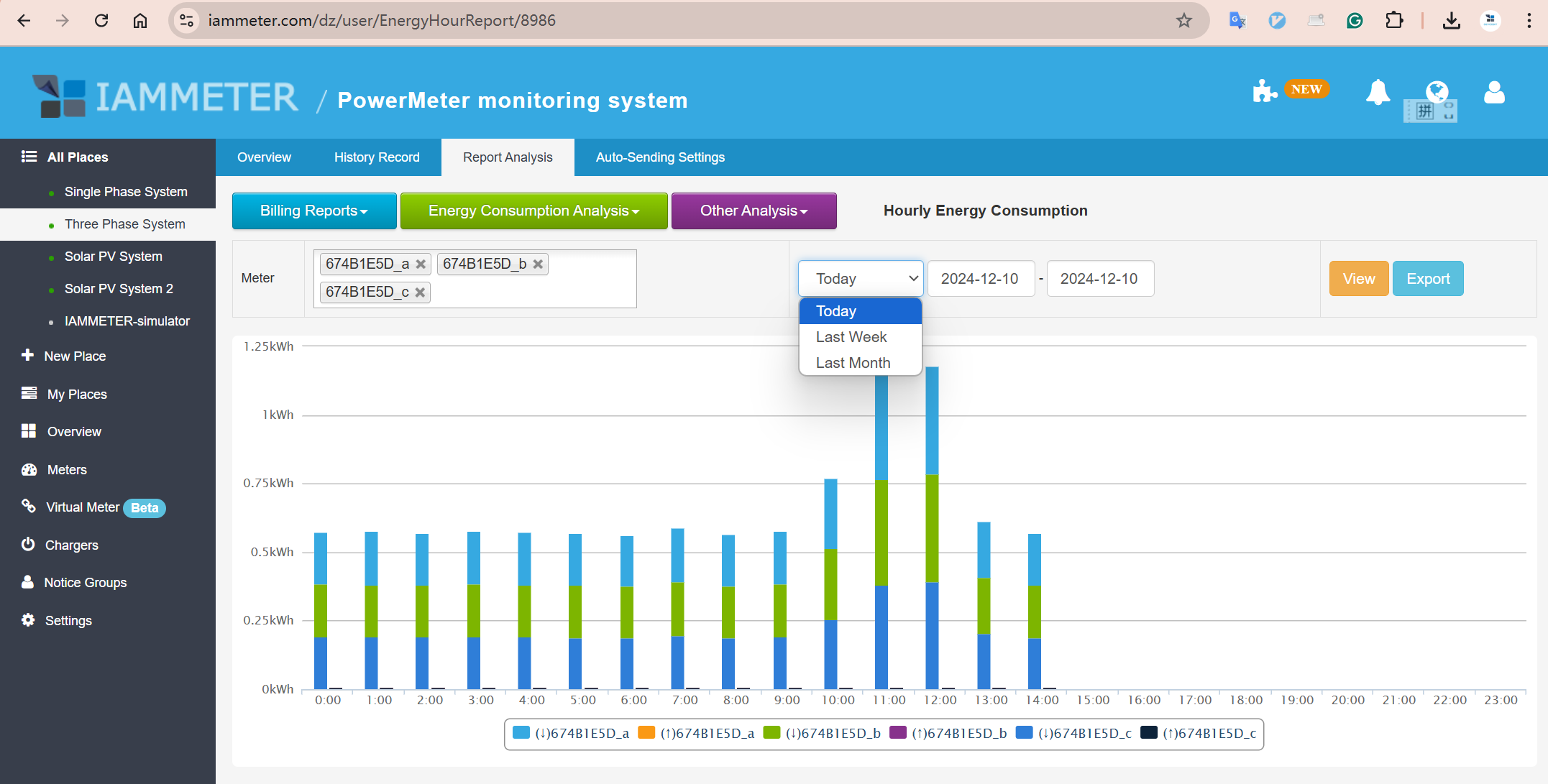
Obrázek 1. Tento snímek z dokumentace ukazuje aktuální den. Hodiny později v daném dni se ještě nezobrazily; jejich nepřítomnost nedokazuje, že noční spotřeba je nulová.
Na co se zaměřit?
Začněte po dokončení vypnutí – v tomto příkladu v 19:00. Klesá spotřeba? Zůstávají některé hodiny neobvykle vysoké? Porovnejte stejné hodiny v jiných běžných pracovních dnech.
Graf zobrazuje energii za hodinu (kWh), nikoli okamžitý výkon (W). Odhaluje vzorce v čase; výkonový alarm kontroluje, zda zatížení překročí prahovou hodnotu. Jde o různá měření.
Při výběru více dnů zkontrolujte, jak report hodinové hodnoty průměruje. Sloupec nemusí být součtem energie za celý týden. Pro zkoumání konkrétního data se vraťte k jednomu dni.
Viz analýza hodinové spotřeby a definice reportů.
3. Změřte spotřebu mimo pracovní dobu samostatně
Použijte Energy consumption during selected hours a seskupte hodiny, které vás zajímají, místo abyste pokaždé prohledávali graf celého dne.
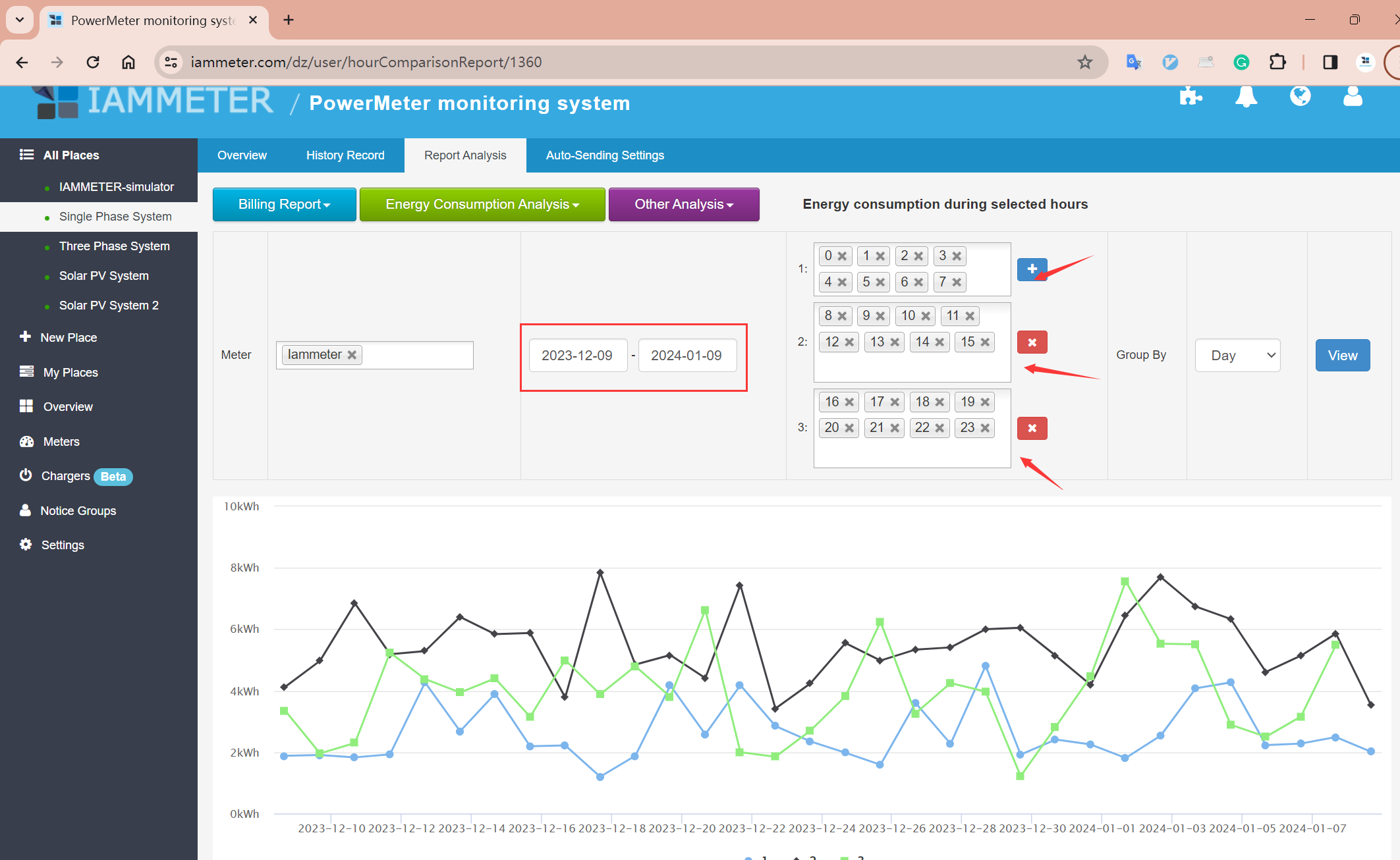
Obrázek 2. Kliknutím na „+“ přidáte skupinu hodin, zvolte Group By a klikněte na View. Znázorněné skupiny 0–7, 8–15 a 16–23 patří k příkladu z dokumentace, nikoli k tomuto provoznímu rozvrhu.
Pro práci od 09:00 do 18:00 a vypnutí dokončené do 19:00:
| Období | Vybrané hodiny | Co zkontrolovat |
|---|---|---|
| Pracovní doba | 9–17 | Běžné provozní zatížení |
| Vypnutí a úklid | 18 | Tyto činnosti sledujte odděleně |
| Mimo pracovní dobu | 19–23 a 0–8 | Večerní a časně ranní spotřeba |
Hodina 18 znamená 18:00–19:00. Při seskupení podle kalendářního dne jsou 0–8 a 19–23 ráno a večer stejného data – nejde o jednu souvislou noc od zavření do znovuotevření. Při zkoumání konkrétní noci zkontrolujte obě data. Nepracovní dny posuzujte samostatně, místo abyste na ně naslepo aplikovali skupiny pracovních dnů.
Než to označíte za plýtvání, prošetřete to
Prověřte přesčasy, zařízení běžící se zpožděním nebo ponechanou klimatizaci a ventilaci. Chlazení, zabezpečení a servery mohou potřebovat nepřetržitý provoz. Noční spotřeba není automaticky plýtvání.
Zaznamenejte datum, časové okno, příčinu a provedené opatření. Pokud je zdroj nejasný, zvažte měření jednotlivých okruhů. Kabeláž a elektroinstalační práce přenechejte kvalifikovanému elektrikáři.
Související návody: analýza vybraných hodin · analýza jednotlivých zátěží.
Odhadněte náklady na zbytečnou spotřebu
Nejprve určete, kterou spotřebu lze skutečně eliminovat, a teprve potom použijte příslušnou sazbu. Jako hypotetický příklad stojí 6 kWh navíc při 1 CNY/kWh 6 CNY. Nepočítejte veškerou noční spotřebu jako možné úspory.
Sazby podle času použití (TOU) aplikujte na odpovídající období. Fixní poplatky a poplatky za rezervovaný výkon neklesají jednoduše úměrně s kWh. Viz nastavení tarifů a denní a měsíční vyúčtování.
4. Nastavte výkonový alarm pro okno mimo pracovní dobu
Reporty vám pomohou ohlédnout se zpět; alarmy vám pomohou zareagovat. Nastavení Alarm time v IAMMETER Cloud kombinuje časové okno s výkonovou podmínkou.
| Požadavek | Pravidlo a omezení |
|---|---|
| Alarm při překročení výkonového prahu | Použijte výkonové pravidlo v Cloudu. Samotný práh nerozliší otevírací a zavírací hodiny. |
| Alarm pouze v zadaném okně mimo pracovní dobu | Nastavte Alarm time a poté zvolte práh a režim spouštění. |
4.1 Vytvořte skupinu příjemců oznámení
Přidejte příjemce v Notification → Contacts a poté vytvořte Notice Group pro odpovědnou osobu nebo osobu ve službě. Viz návod ke skupinám oznámení.
4.2 Zvolte výkon a správný kanál
Otevřete Auto-Sending Settings dané lokality a přidejte pravidlo. Vyberte Meter Power (W) a příslušný měřič nebo fázový kanál.
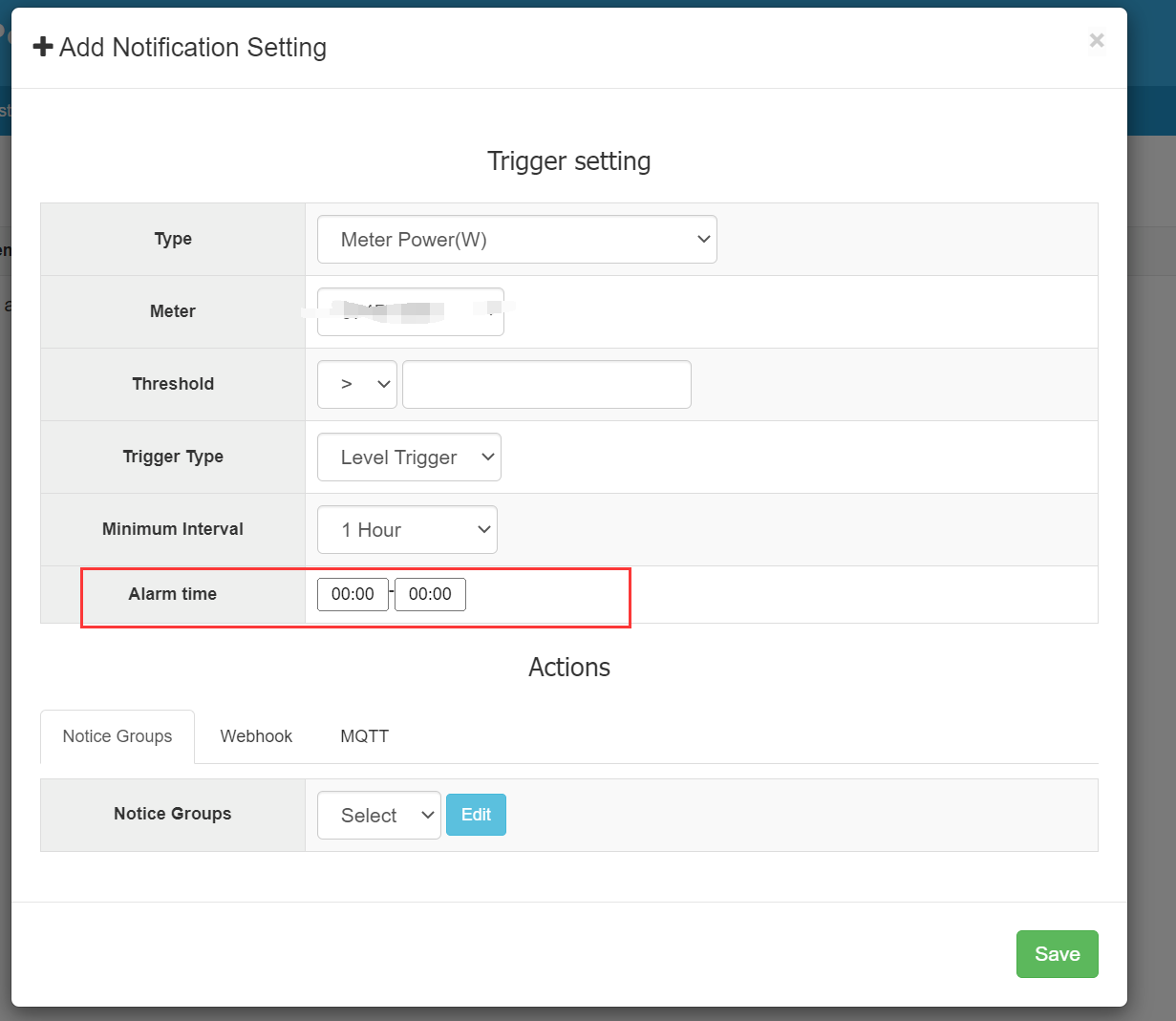
Obrázek 3. Práh, režim spouštění, interval opakování a Alarm time se nastavují ve stejném pravidle. Tento snímek ukazuje ovládací prvky, nikoli níže uvedené vzorové časové okno. Vyberte měřič nebo kanál, který skutečně sledujete.
4.3 Nastavte práh, spouštění a interval opakování
V části Threshold nastavte operátor porovnání a hodnotu výkonu. Zkontrolujte jednotky: 1 kW je 1000 W.
- Level Trigger: dokud podmínka platí, může se po uplynutí minimálního intervalu spustit další alarm.
- Edge Trigger: spustí se, když měřený stav překročí nastavenou hranici.
- Minimum Interval: omezuje opakovaná oznámení; neznamená, že výkon musí zůstat nad prahem po tak dlouhou dobu.
4.4 Nastavte Alarm time pro hodiny po zavření
Předpokládejme, že běžný výkon po zavření je 300–500 W, ale běžný denní provoz přesahuje 1000 W. Samotný práh nad 1000 W by se mohl spustit během dne. Přidejte proto i časové okno.
Příklad: zaměřte se nejprve na 19:00–23:00, po dokončení vypnutí.
- Měřič: stejný měřicí kanál, který jste použili při šetření.
- Threshold: větší než 1000 W.
- Alarm time: 19:00–23:00.
- Notice Groups: osoby odpovědné za kontrolu zařízení.
Pravidlo omezí sledování na toto okno a poté použije výkonovou podmínku a zvolený režim spouštění. Když alarm dorazí, ověřte, zda nejde o přesčas, opožděný chod zařízení nebo skutečně ponechané zapnuté zařízení.
Alarm time určuje, kdy se podmínka alarmu sleduje; Minimum Interval řídí opakovaná oznámení. Tento příklad pokrývá pouze 19:00–23:00 daného dne, nikoli celou noc ani odlišné rozvrhy nepracovních dnů.
Po nastavení okna a skupiny příjemců uložte. Kompletní postup najdete v návodu k výkonovým alarmům a časovým oknům.
Tyto výkonové hodnoty ilustrují pravidlo, nejde o univerzálně vhodný práh. Softwarová oznámení zařízení automaticky nevypnou ani nenahrazují elektrickou ochranu.
5. Ověřte doručení a porovnejte stav před a po
Po uložení proveďte bezpečný a kontrolovaný test oznámení. Otevřete Auto Sending → Logs, zkontrolujte záznamy o spuštění a ověřte, že odpovědná osoba alarm skutečně obdržela.
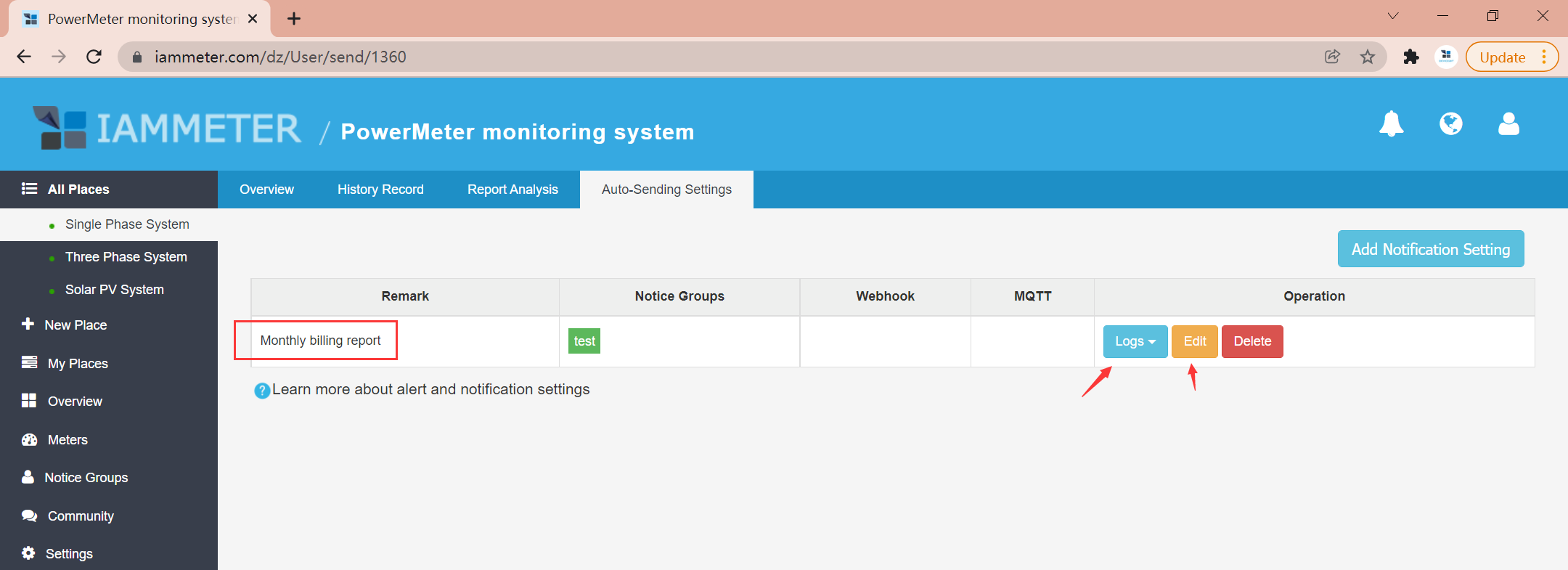
Obrázek 4. Snímek ukazuje položku Logs pro pravidlo měsíčního reportu, nikoli událost výkonového alarmu. Otevřete log vlastního výkonového pravidla a ověřte doručení na straně příjemce.
Pokud šetření zjistí ponechanou běžící klimatizaci, vylepšete zavírací kontrolní seznam a poté ověřte, zda spotřeba klesne na stejném měřicím místě a ve stejných hodinách.
Použijte Comparison Analysis on Time Basis k porovnání dat nebo znovu použijte stejné skupiny mimo pracovní dobu. Porovnávejte stejný počet srovnatelných dnů a zaznamenejte přesčasy, počasí a změny pracovní zátěže. Nepřipisujte každý pokles svému zásahu.
Viz porovnání spotřeby mezi daty. Veďte jednoduchý záznam:
| Záznam | Uchovávané údaje |
|---|---|
| Měření a čas | Lokalita, kanál, data a okno mimo pracovní dobu |
| Zjištění | Kdy k tomu došlo a jaké zařízení nebo provozní příčina |
| Opatření | Změny časovačů, zavírací kontroly nebo odpovědnosti za oznámení |
| Následná kontrola | Srovnatelné změny v kWh plus vliv počasí a pracovní zátěže |
Cílem je najít, prošetřit, nastavit alarm a vyhodnotit – ne jen zobrazit další graf.
Ještě neměříte? Prohlédněte si řešení pro sledování spotřeby firem a alarmy ohledně rozsahu měření, instalace a výběru měřiče. Měřič už máte? Začněte kontrolou jednoho celého pracovního dne.