Průvodce nastavením upozornění a notifikací IAMMETER
Krok 0: Čeho dosáhnete
V tomto návodu se naučíte:
Vytvořit skupinu oznámení (kdo bude dostávat upozornění)
Nastavit energetická upozornění (na základě výkonu nebo spotřeby)
Automaticky přijímat e-mailová upozornění
(Volitelně) Spouštět automatizace, jako je MQTT nebo webhook
Krok 1: Vytvoření skupiny oznámení
Před nastavením upozornění musíte vytvořit Notice Group (skupinu oznámení).
Skupina oznámení je seznam e-mailových příjemců, kteří budou dostávat upozornění a zprávy.
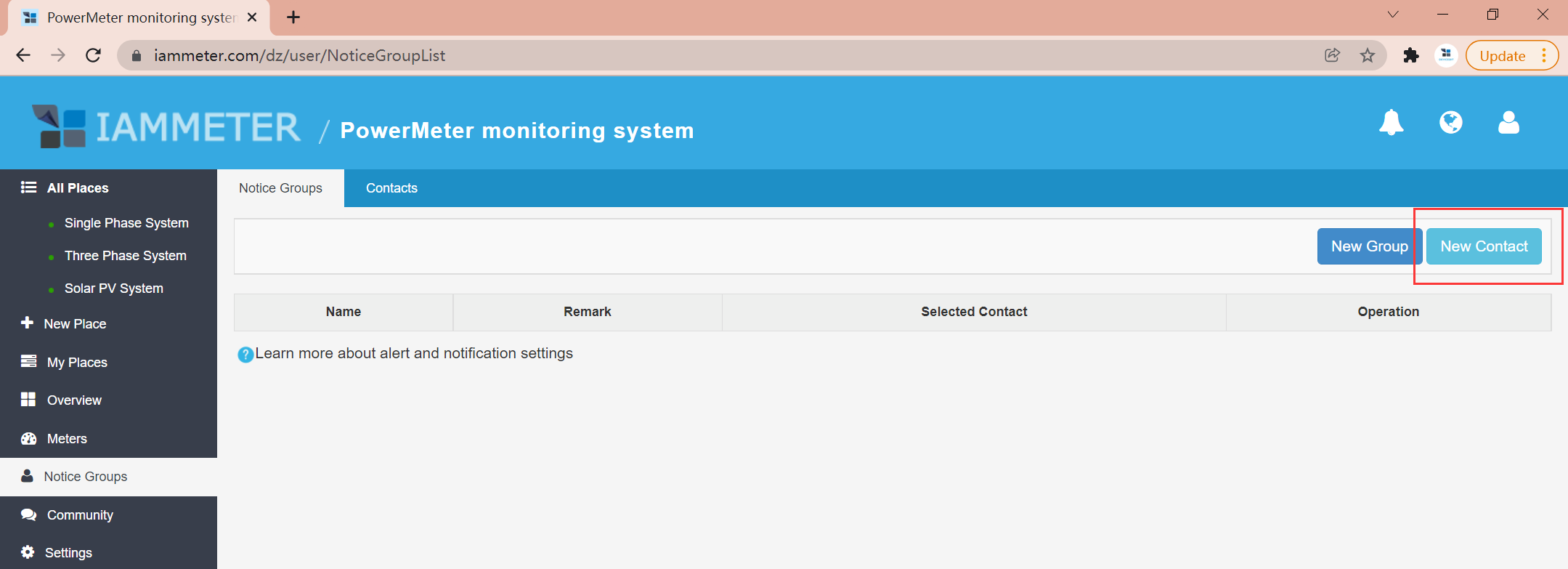
1.1 Přidání kontaktů
Přejděte do Notification → Contacts
Klikněte na Add Contact
Zadejte e-mailovou adresu
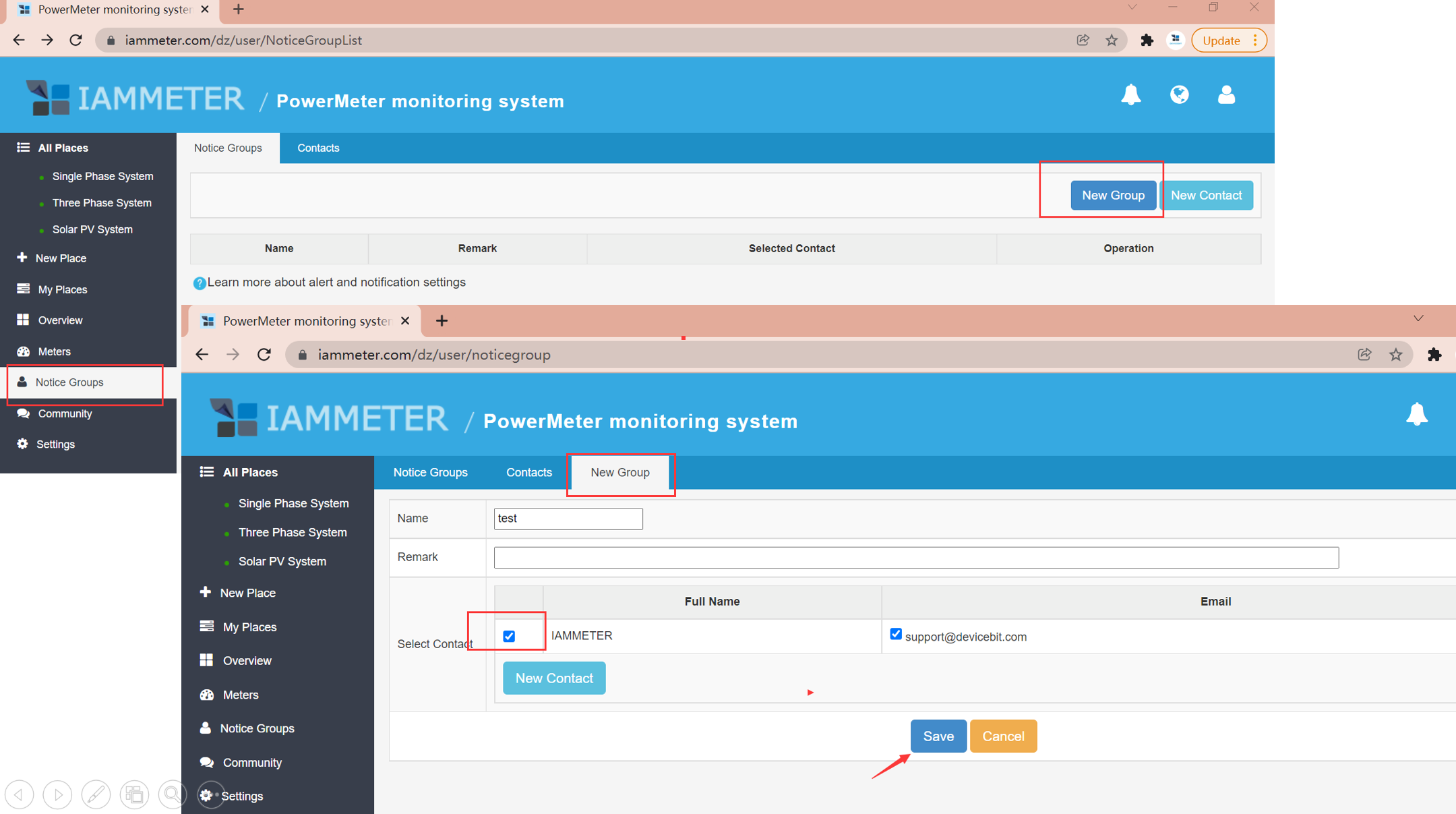
1.2 Vytvoření skupiny oznámení
Přejděte do Notification → Notice Group
Klikněte na Add Group
Vyberte kontakty, které chcete zahrnout
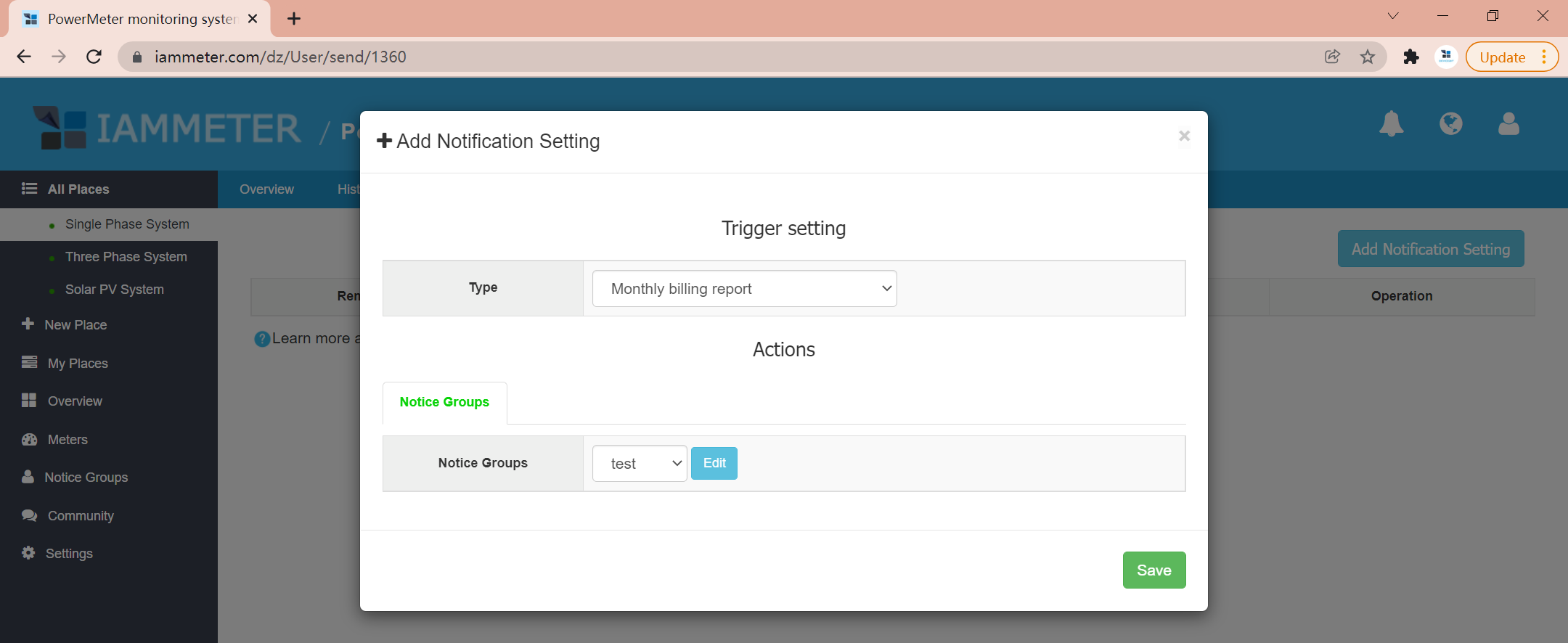
Krok 2: (Volitelně) Povolení měsíční fakturační zprávy
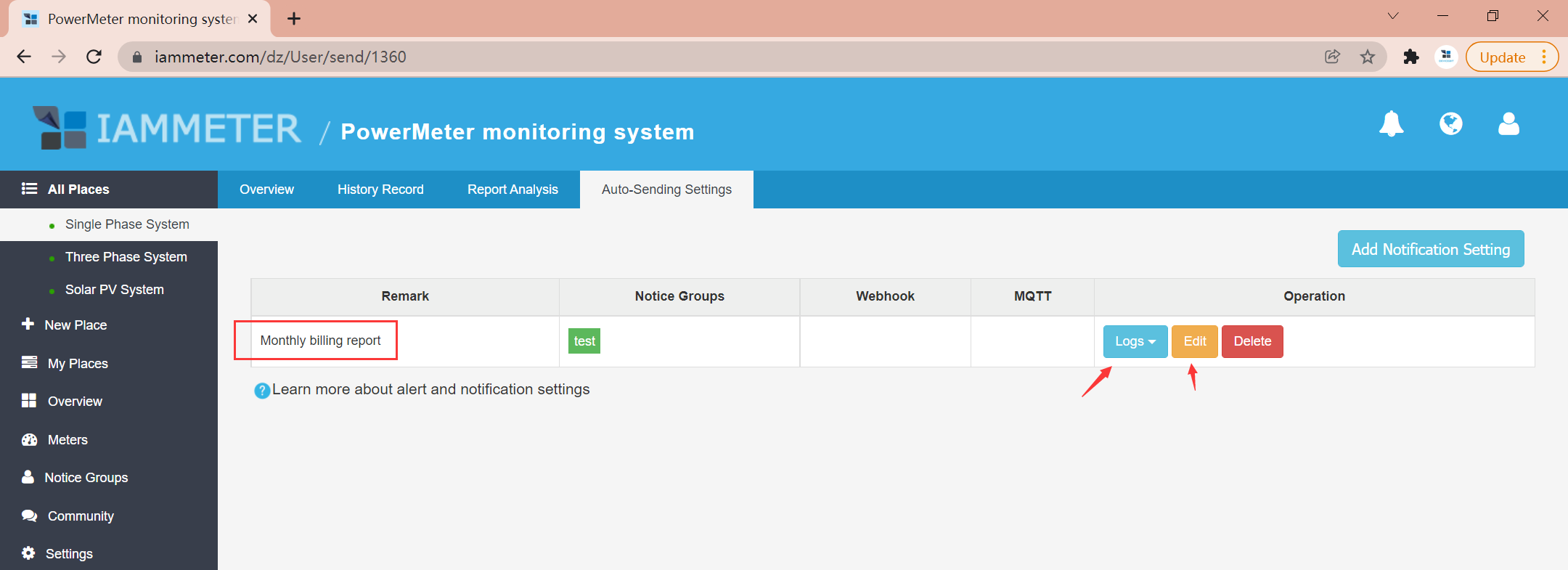
Můžete automaticky dostávat měsíční zprávu o spotřebě elektřiny.
Přejděte do Auto Sending
Povolte Monthly Billing Report
Vyberte skupinu oznámení
Krok 3: Nastavení upozornění na spotřebu energie
IAMMETER podporuje upozornění na základě spotřeby energie.
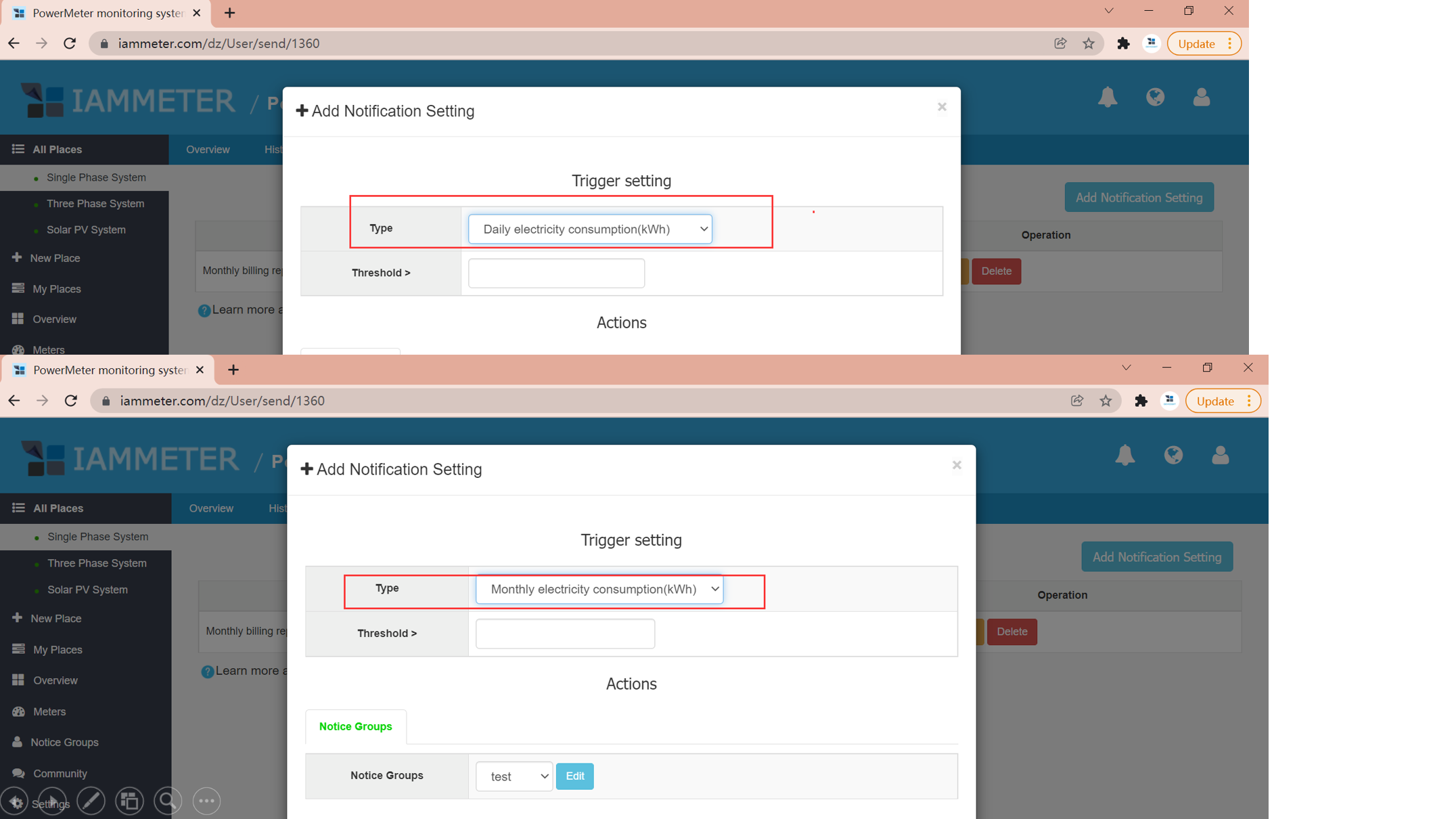
3.1 Upozornění na denní nebo měsíční spotřebu
Přejděte do Auto Sending → Add Rule
Vyberte:
Denní spotřebu NEBO
Měsíční spotřebu
Nastavte prahovou hodnotu
Vyberte skupinu oznámení
💡 Doporučeno pro uživatele s vícestupňovými tarify elektřiny
Krok 4: Nastavení upozornění na výkon / proud v reálném čase
Upozornění můžete spouštět na základě dat v reálném čase (výkon nebo proud).
4.1 Vytvoření spouštěcího pravidla
Přejděte do Auto Sending → Add Rule
Vyberte:
Meter (měřidlo)
Phase (fázi, pokud se jedná o třífázové měřidlo)
Zvolte typ spouštěče:
Power (W)
Current (A)
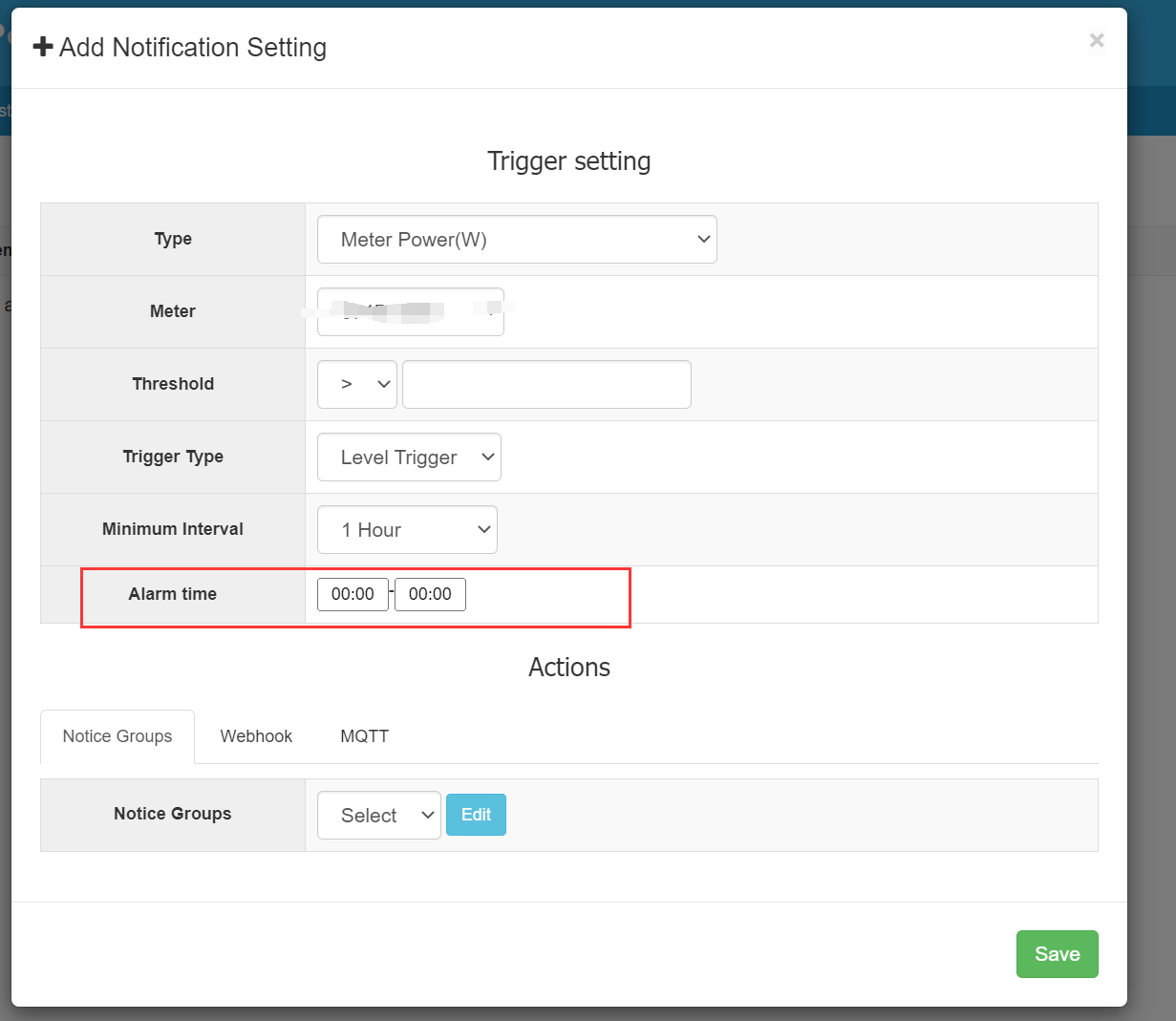
Formulář pro upozornění na výkon obsahuje Alarm time, kde určíte časové okno platnosti pravidla. Snímek výše ukazuje rozhraní s tímto nastavením.
4.2 Nastavení prahové hodnoty
Definujte prahovou hodnotu
Zvolte podmínku:
Greater than (větší než)
Less than (menší než)
4.3 Výběr typu spouštěče
Level Trigger
Spouští se nepřetržitě, když je podmínka splněna
Edge Trigger
Spouští se pouze při překročení prahové hodnoty
4.4 Nastavení minimálního intervalu
Aby se zabránilo nadměrnému počtu upozornění:
Level trigger: minimálně 30 minut
Edge trigger: minimálně 1 minuta
4.5 Výběr akce (e-mailové upozornění)
Zvolte Notice Group
Povolte e-mailové upozornění
4.6 Nastavení časového okna upozornění
Upozornění na výkon lze pomocí Alarm time omezit na určité časové okno. Zadejte začátek a konec sledovaného období a pravidlo uložte s vhodnou prahovou hodnotou a skupinou příjemců.
Například provozovna, která dokončí závěrečný úklid a uzavření v 19:00, může sledovat večerní interval 19:00–23:00 a zjistit nečekaně vysoký výkon. Práh zvolte podle běžné zátěže v danou dobu; chlazení, zabezpečení a další nezbytná zařízení mohou muset zůstat v provozu. Jde o příklad nastavení, nikoli o univerzální práh nebo naměřenou úsporu.
Alarm time určuje, kdy pravidlo platí. Minimum Interval omezuje opakovaná oznámení; nejde o časové okno ani o požadavek, aby výkon po celou tuto dobu nepřetržitě překračoval práh.
Časově omezená upozornění na výkon jsou základem oznámení o vysoké zátěži mimo pracovní dobu v našem řešení pro sledování energie a kontrolu nákladů malých provozoven. Pomáhají majitelům odhalit zařízení ponechaná v chodu po práci, ověřit příčinu a omezit zbytečné plýtvání elektřinou.
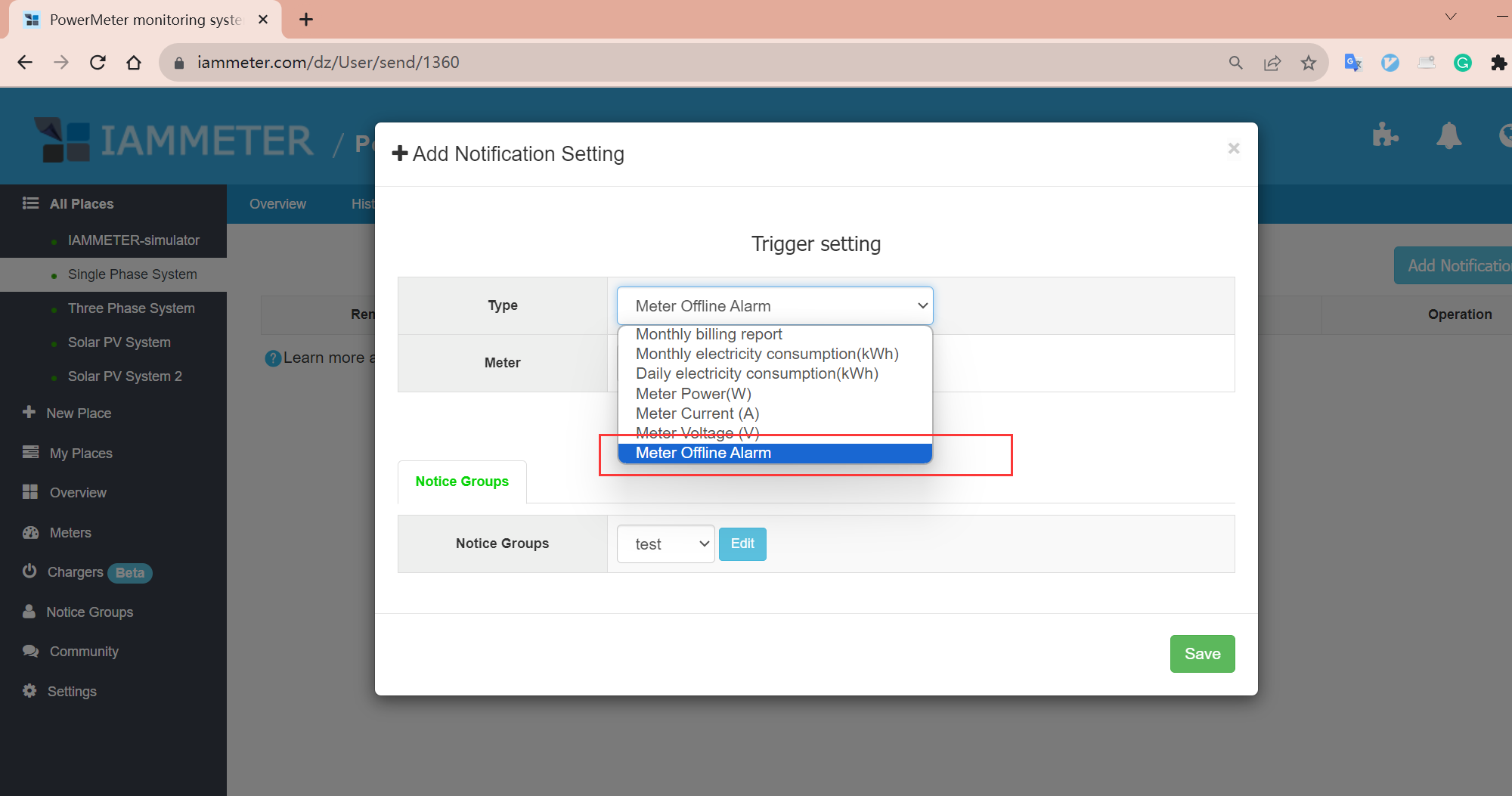
Krok 5: Povolení upozornění na odpojení zařízení
IAMMETER vás může upozornit, když se zařízení odpojí od sítě.
Spouští se, když nejsou data nahrávána déle než 10 minut
Automaticky odesílá upozorňovací e-mail
Krok 6: Otestování nastavení
Abyste se ujistili, že vše funguje:
Zapněte/vypněte zátěž, abyste vyvolali změnu výkonu
Zkontrolujte e-mailovou schránku
Prohlédněte si protokoly v cloudu IAMMETER
Krok 7: (Volitelně) Pokročilá automatizace
7.1 Integrace webhooku
Odesílejte data upozornění do externích systémů:
ERP
Monitorovací systémy
Vlastní dashboardy
7.2 Automatizace MQTT (doporučeno)
Automaticky ovládejte zařízení na základě energetických dat.
Příklad:
Pokud je výkon exportu solární energie > prahová hodnota