Je nám líto, váš prohlížeč nepodporuje JavaScript!
Přihlásit se

Jak používat analýzu spotřeby energie IAMMETER

Jak používat analýzu spotřeby energie IAMMETER

Nabídka Energy Consumption Analysis (Analýza spotřeby energie) systému IAMMETER obsahuje pět sestav pro prohlížení hodinových vzorců, vybraných časových oken, různých měřičů, různých období a měsíčních souhrnů.

Tato příručka vysvětluje, kterou sestavu zvolit, jak nastavit rozsah porovnání a jak interpretovat výsledek.

Jste v analýze energie noví? Nejprve si přečtěte článek Jak analyzovat spotřebu elektřiny v domácnosti a najít energetické ztráty s metodami pro základní zátěž, špičkovou poptávku a analýzu před/po.
1. Otevření analýzy spotřeby energie

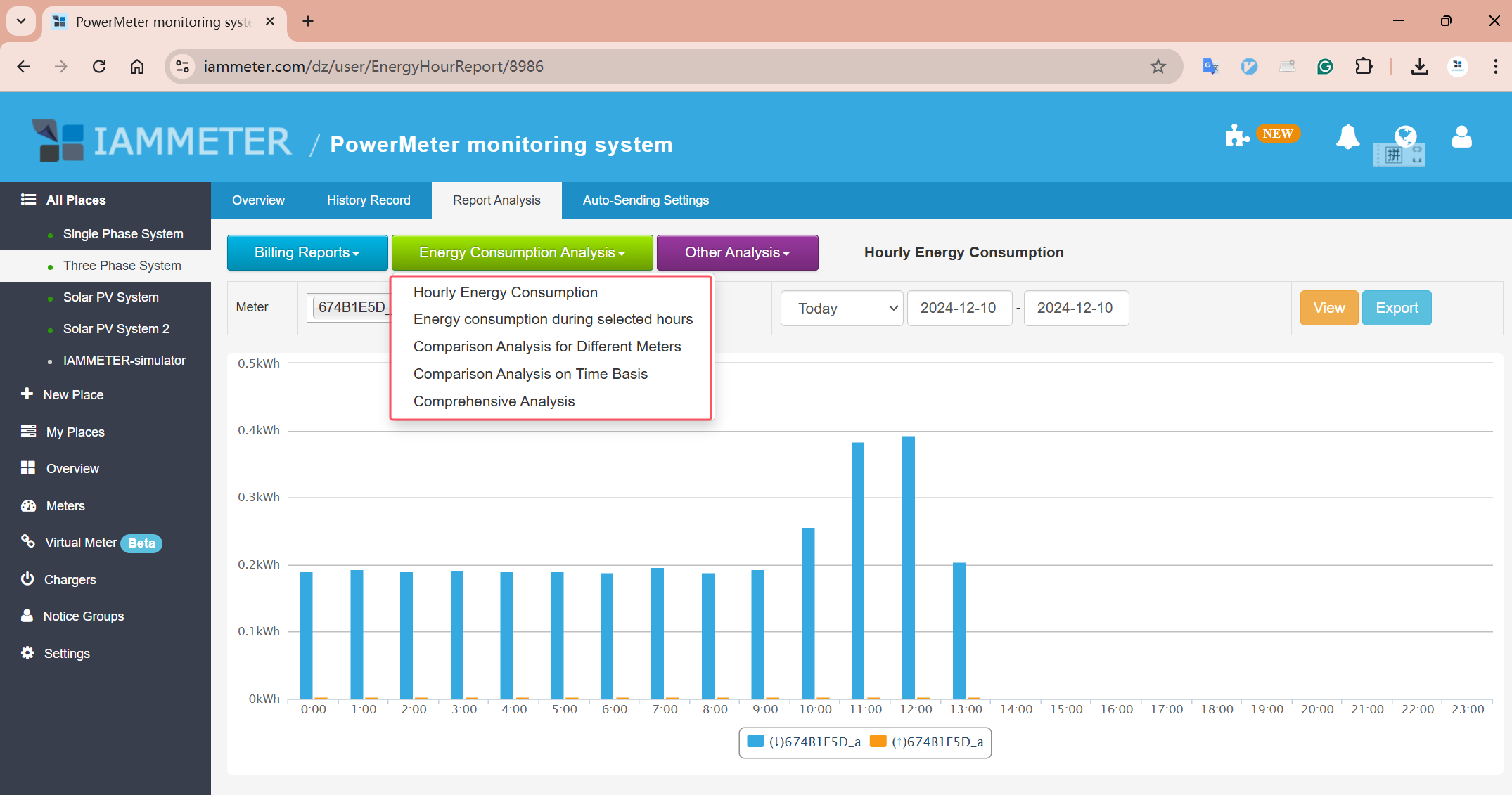
  1. Přihlaste se do IAMMETER-Cloud.
  2. Na levé straně vyberte požadované místo (Place).
  3. Otevřete Report Analysis.
  4. Otevřete nabídku Energy Consumption Analysis.
  5. Vyberte jeden z pěti typů sestav.

Otevření nabídky analýzy spotřeby energie IAMMETER

Dostupné sestavy jsou:

Sestava Použijte ji, když potřebujete
Hourly Energy Consumption Zjistit, jak je energie rozložena do 24 hodin dne
Energy Consumption During Selected Hours Porovnat uživatelem definovaná časová okna, směny nebo tarifní období
Comparison Analysis for Different Meters Porovnat měřicí body za stejné období
Comparison Analysis on Time Basis Porovnat jeden měřicí bod napříč různými obdobími
Comprehensive Analysis Prohlédnout souhrny a trendy za kalendářní měsíce

2. Výběr správného měřiče nebo kanálu

Výsledek sestavy představuje zvolenou měřicí hranici. Než začnete porovnávat data, ověřte, co každý výběr měří.

Příklady:

  • Kanál celé domácnosti zahrnuje všechny navazující zátěže.
  • Kanál vyhrazeného okruhu obsahuje pouze tento okruh.
  • Třífázový měřič může poskytovat kanály jednotlivých fází i kombinované výsledky.
  • Solární systém může obsahovat samostatná měření sítě a střídače.
  • Různé měřiče mohou pokrývat různé budovy, okruhy nebo lokality.

Neporovnávejte dvě řady, jako by měřily totéž, pokud neznáte jejich polohu CT a roli kanálů.

3. Hodinová spotřeba energie (Hourly Energy Consumption)

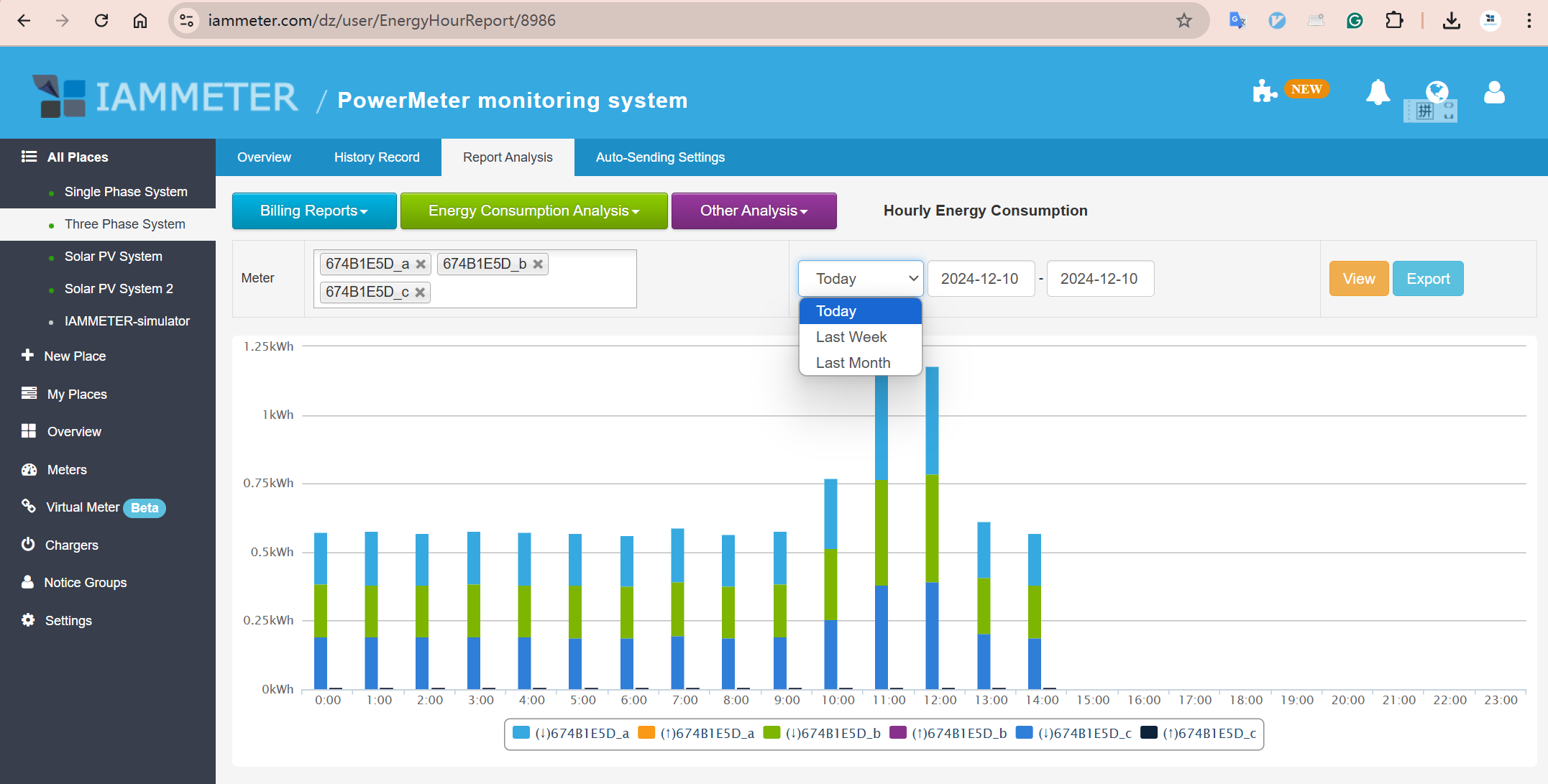
Pomocí sestavy Hourly Energy Consumption zobrazíte spotřebu energie pro každou hodinu od 00:00 do 23:00.
Nastavení sestavy

  1. Otevřete Energy Consumption Analysis → Hourly Energy Consumption.
  2. Vyberte požadovaný měřič nebo fázové kanály.
  3. Zvolte Today (Dnes), Last Week (Minulý týden), Last Month (Minulý měsíc) nebo zadejte zobrazené rozmezí dat.
  4. Kliknutím na View obnovíte graf.
  5. Použijte Export, pokud sestava poskytuje exportní soubor pro další analýzu.

Nastavení sestavy hodinové spotřeby energie IAMMETER

Interpretace výsledku

  • Pokud je vybrán jeden den, každý sloupec představuje energii zaznamenanou během dané hodiny.
  • Pokud je vybrán týden nebo měsíc, hodinový graf zobrazuje agregovaný hodinový vzorec pro zvolené období. Aktuální sestava IAMMETER zobrazuje průměrný výsledek pro každou hodinu v daném týdnu nebo měsíci.
  • Porovnejte výšku sloupců a najděte opakující se hodiny s vysokou a nízkou spotřebou.
  • Před interpretací více fází, kanálů nebo řad dovozu a vývozu si přečtěte legendu.

Užitečné aplikace

  • Najděte noční hodiny základní zátěže.
  • Identifikujte ranní nebo večerní špičky.
  • Zkontrolujte, kdy obvykle pracuje vytápění, chlazení nebo nabíjení EV.
  • Porovnejte podíl jednotlivých fází ve vícefázovém systému.
  • Identifikujte spotřebu během drahého tarifního období.

4. Spotřeba energie ve vybraných hodinách (Energy Consumption During Selected Hours)

Tuto sestavu použijte, když je standardní 24hodinový graf příliš široký a potřebujete porovnat konkrétní skupiny hodin.

Příklady z domácností:
  • Mimošpičková, přechodová a špičková tarifní období
  • Noční, denní a večerní spotřeba
  • Hodiny nabíjení EV oproti zbytku dne
  • Hodiny ohřevu vody před změnou rozvrhu a po ní

Nastavení sestavy

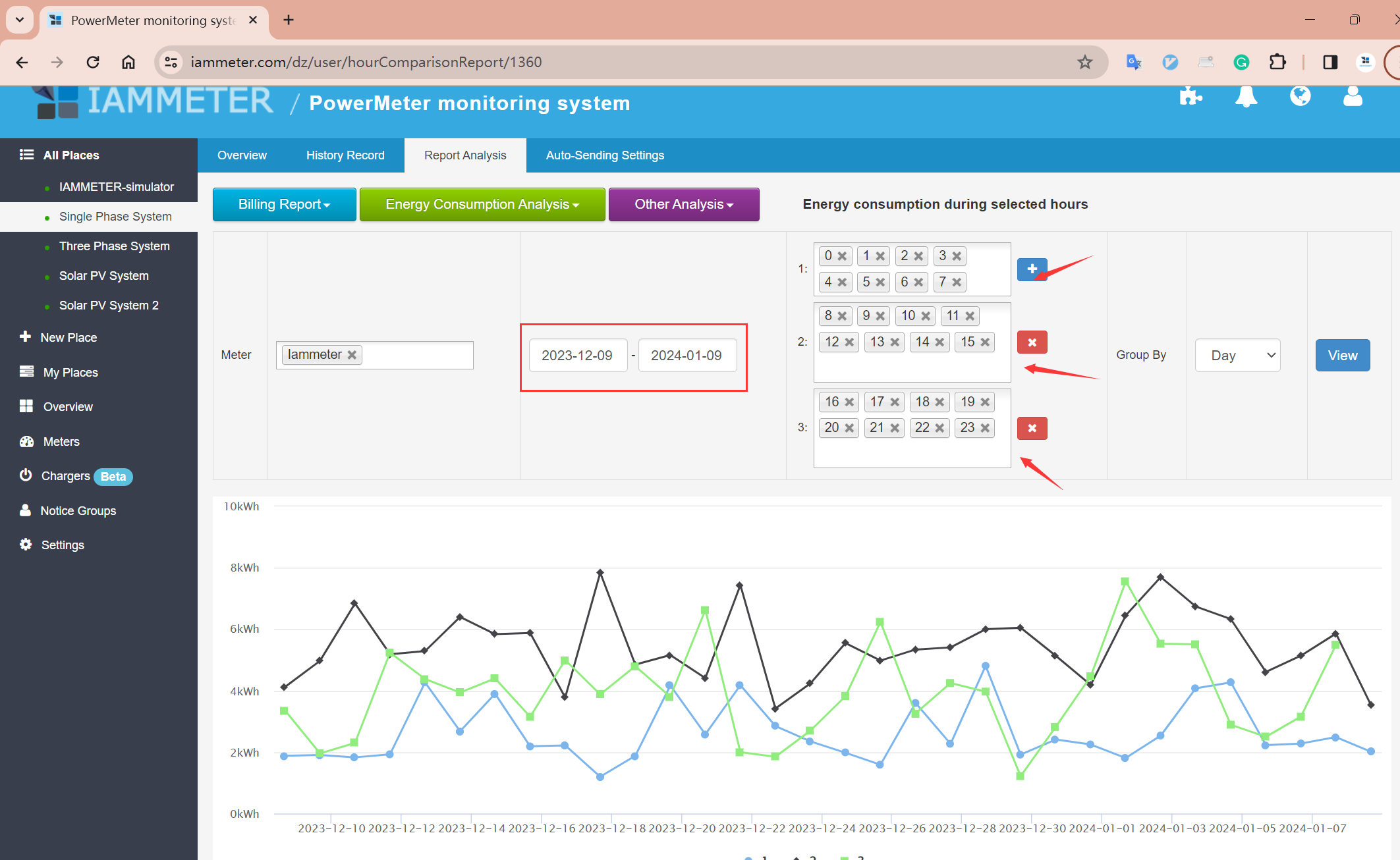
  1. Otevřete Energy Consumption Analysis → Energy consumption during selected hours.
  2. Vyberte měřič.
  3. Nastavte počáteční a koncové datum.
  4. Ovládacím prvkem + přidejte požadované skupiny hodin.
  5. Přidejte nebo odeberte hodiny v každé skupině.
  6. Zvolte požadovaný interval Group By.
  7. Klikněte na View.

Nastavení skupin vybraných hodin v IAMMETER

Interpretace výsledku

Každá vykreslená řada představuje jednu nakonfigurovanou skupinu hodin. Porovnejte skupiny za stejná data, abyste zjistili, kolik energie bylo spotřebováno v jednotlivých časových oknech.

Pro porovnání tarifů podle doby použití definujte skupiny tak, aby přesně odpovídaly tarifním obdobím dodavatele. Pokud tarif překračuje půlnoc, zkontrolujte, zda je každá hodina přiřazena do zamýšlené skupiny.

5. Srovnávací analýza pro různé měřiče (Comparison Analysis for Different Meters)

Tuto sestavu použijte k porovnání různých měřičů nebo měřicích bodů za stejné období.
Nastavení porovnání

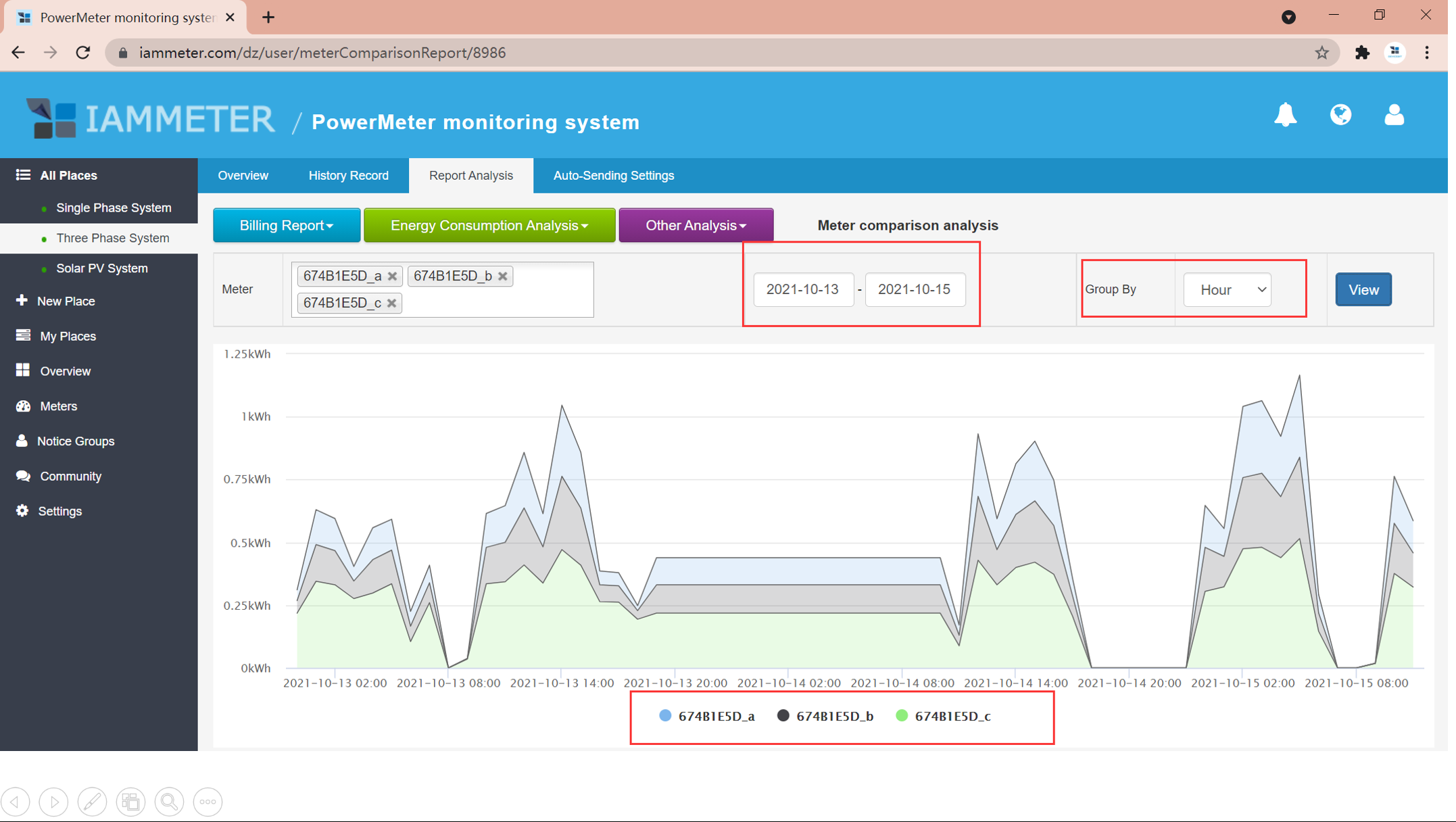
  1. Otevřete Energy Consumption Analysis → Comparison Analysis for Different Meters.
  2. Vyberte měřiče nebo měřicí kanály, které chcete porovnat.
  3. Pro všechny řady použijte stejné rozmezí dat a stejný interval seskupení.
  4. Klikněte na View.

Porovnání spotřeby energie z různých měřičů IAMMETER

Pečlivá interpretace výsledku

Platné příklady zahrnují:

  • Dvě podobné domácnosti nebo budovy
  • Dva nezávislé okruhy
  • Stejný typ zátěže na dvou místech
  • Jednotlivé fáze ve vhodné vícefázové analýze

Nepřičítávejte údaj vyhrazeného okruhu k údaji celé domácnosti, pokud je tento okruh již zahrnut v celkovém údaji domácnosti.

Než dojdete k závěru, že jeden měřič spotřebovává více energie, zkontrolujte také:

  • Zda jsou měřicí hranice rovnocenné
  • Zda období obsahují stejný počet dní
  • Zda se liší obsazenost nebo provozní režimy
  • Zda měřič měří dovoz, vývoz, výrobu nebo spotřebu

6. Časová srovnávací analýza (Comparison Analysis on Time Basis)

Tuto sestavu použijte k porovnání stejného měřiče napříč různými daty nebo obdobími.

Podporuje porovnání jako:

  • Hodinová spotřeba v různých dnech
  • Denní spotřeba v různých měsících
  • Měsíční spotřeba v různých letech

Nastavení porovnání

  1. Otevřete Energy Consumption Analysis → Comparison Analysis on Time Basis.
  2. Vyberte jeden měřič nebo měřicí kanál.
  3. Přidejte období, která chcete porovnat.
  4. Zvolte stejný a vhodný interval seskupení.
  5. Klikněte na View.

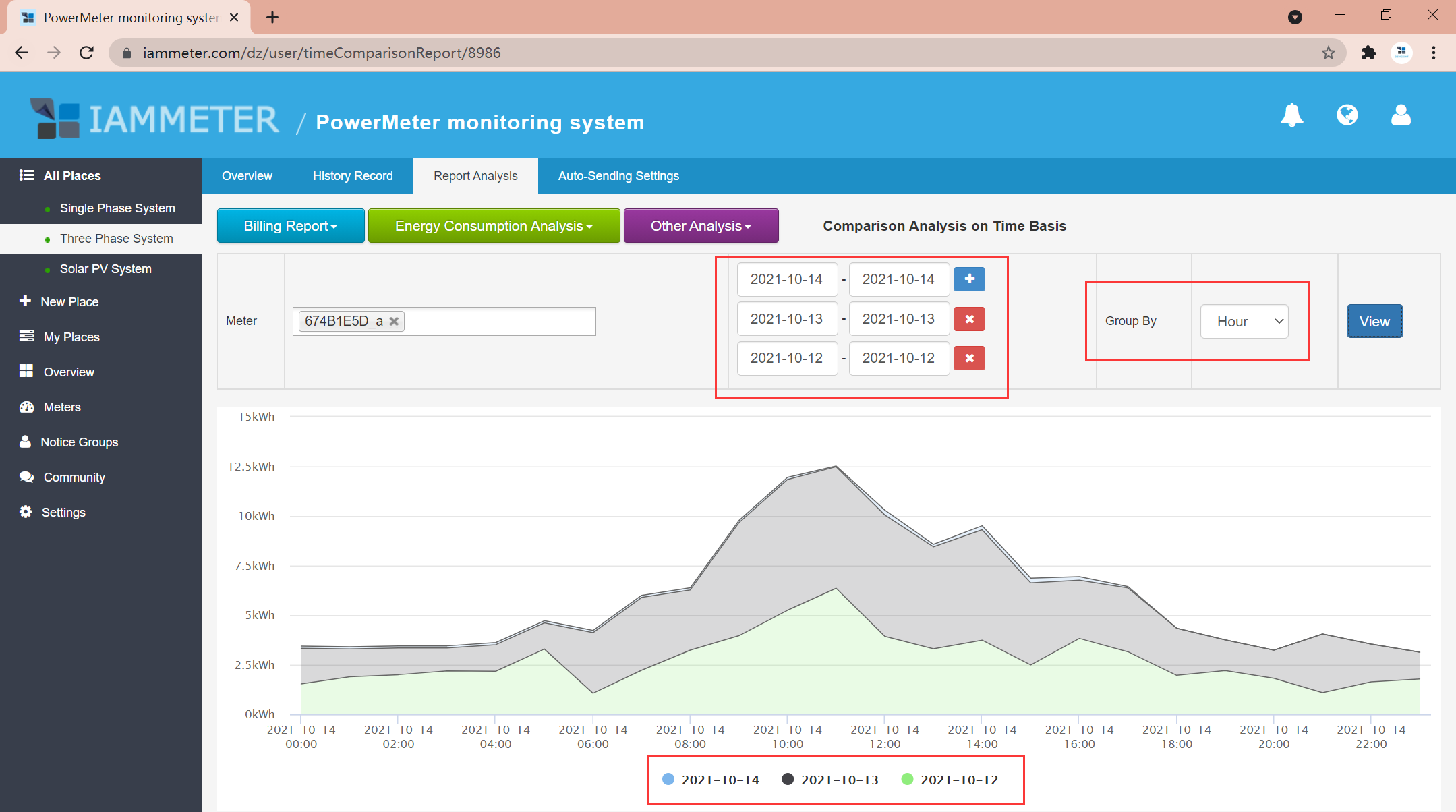
Hodinové porovnání v různých dnech

Porovnání hodinové spotřeby energie napříč daty

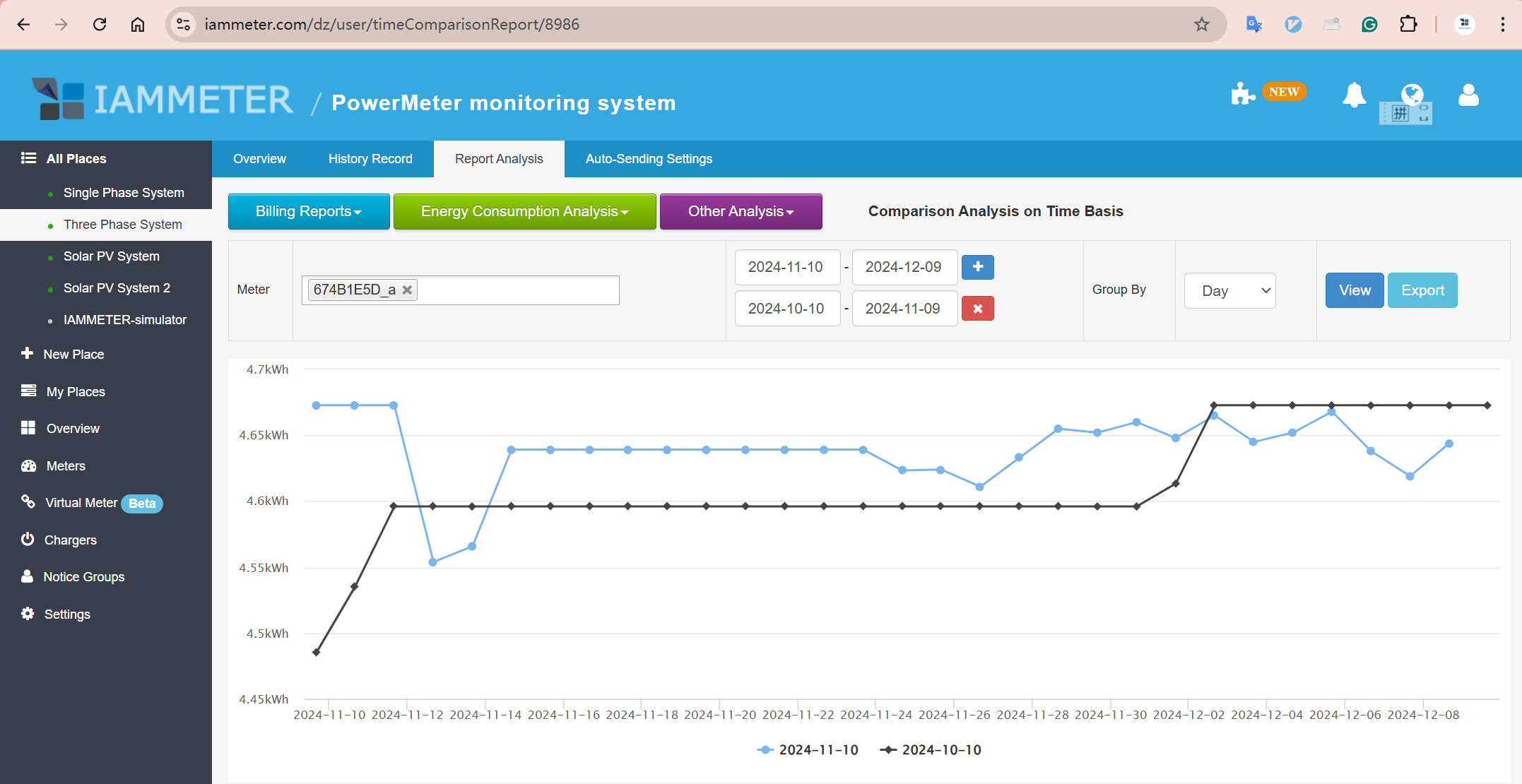
Denní porovnání v různých měsících

Porovnání denní spotřeby kWh napříč měsíci

Používejte stejná srovnávací období

Pro platné porovnání před/po:

  • Použijte stejný počet dní.
  • Porovnávejte podobné pracovní dny nebo víkendy.
  • Použijte stejné hodiny.
  • Zohledněte změny počasí, obsazenosti a tarifů.
  • Při testování úsporného opatření měňte vždy pouze jednu proměnnou.

Pokud stejná období nejsou možná, porovnávejte průměr, například kWh za den, místo hrubých součtů.

7. Komplexní analýza (Comprehensive Analysis)

Použijte Comprehensive Analysis pro souhrnný pohled založený na kalendářních měsících.
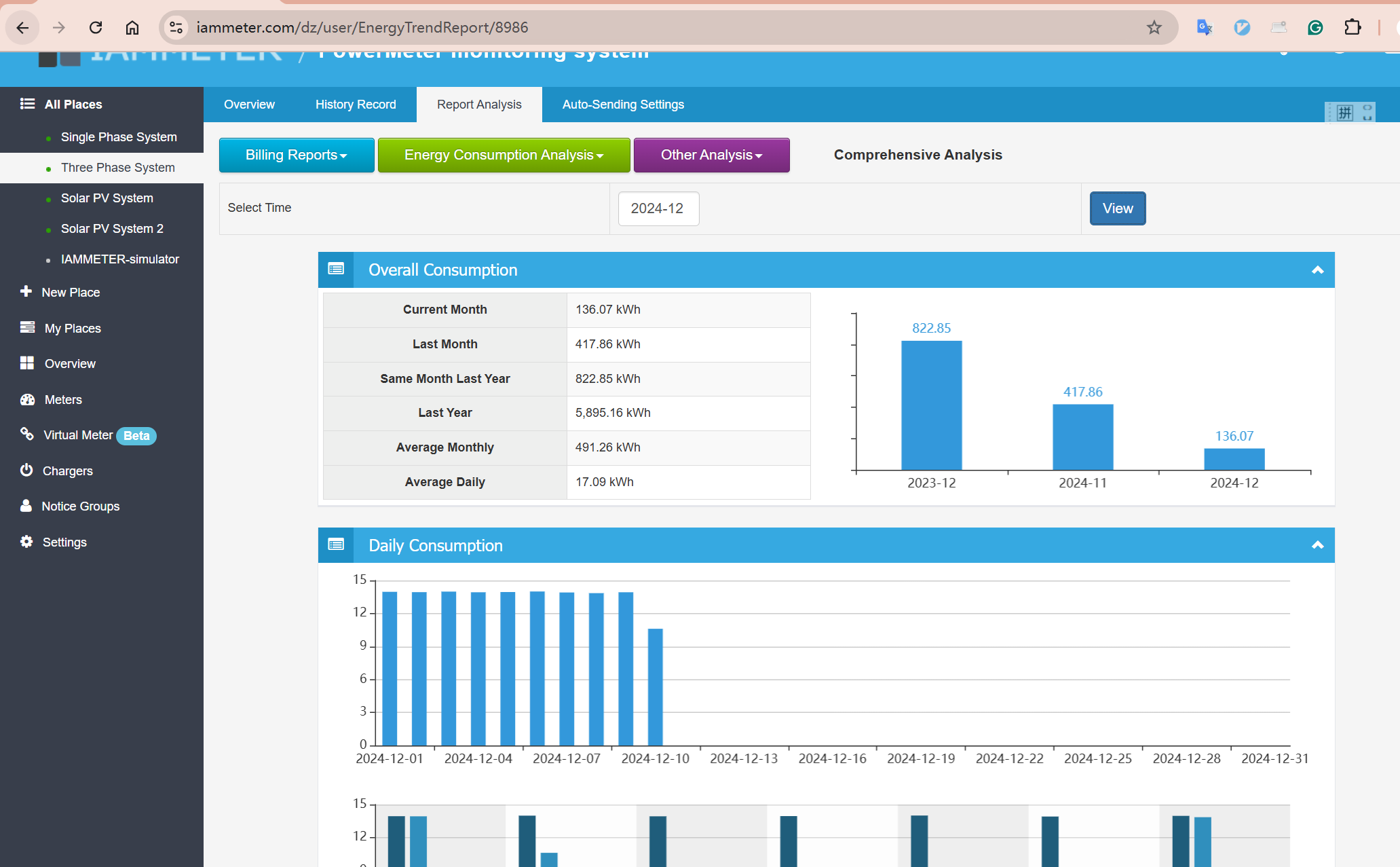
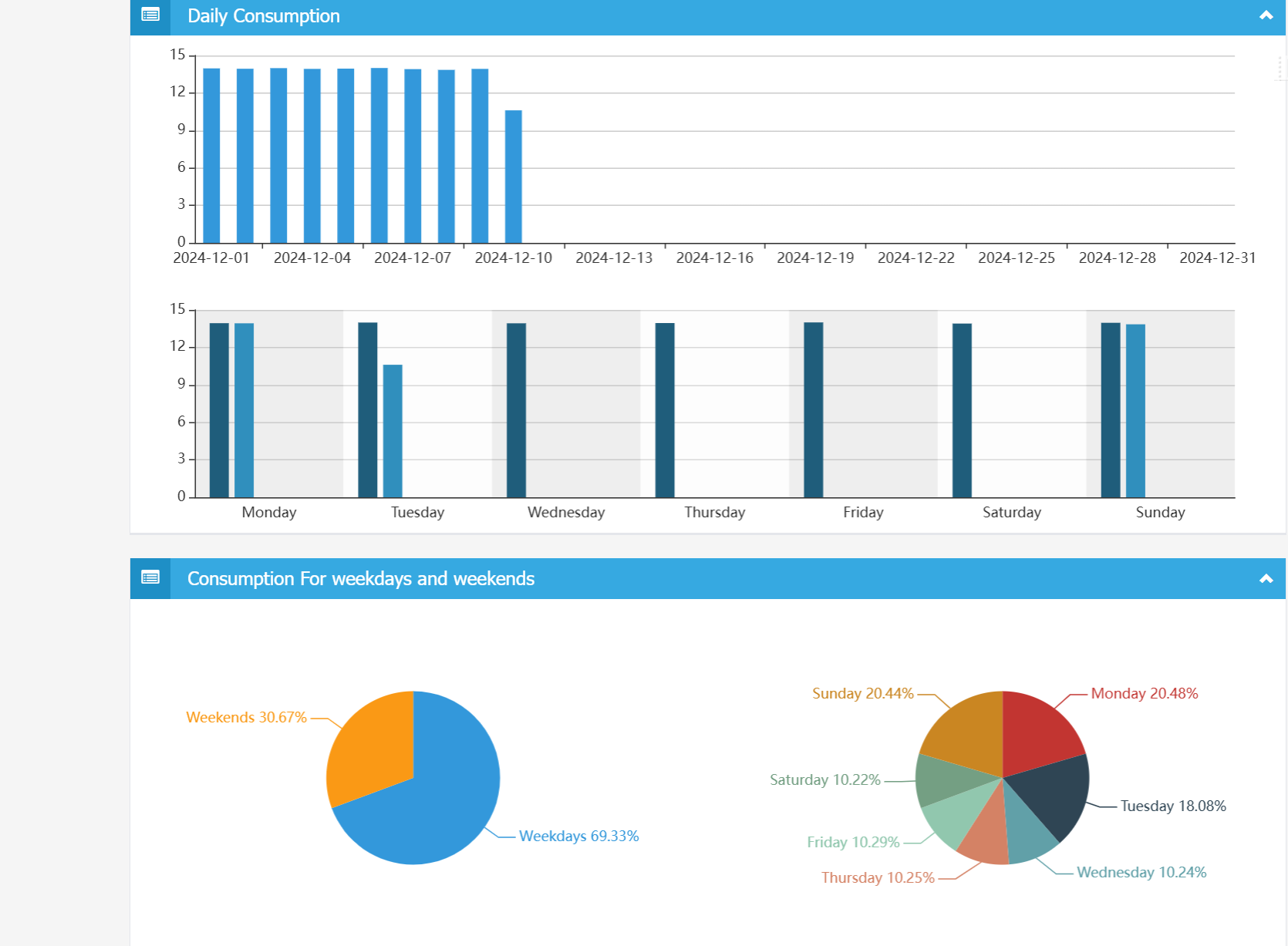
Komplexní měsíční analýza energie IAMMETER

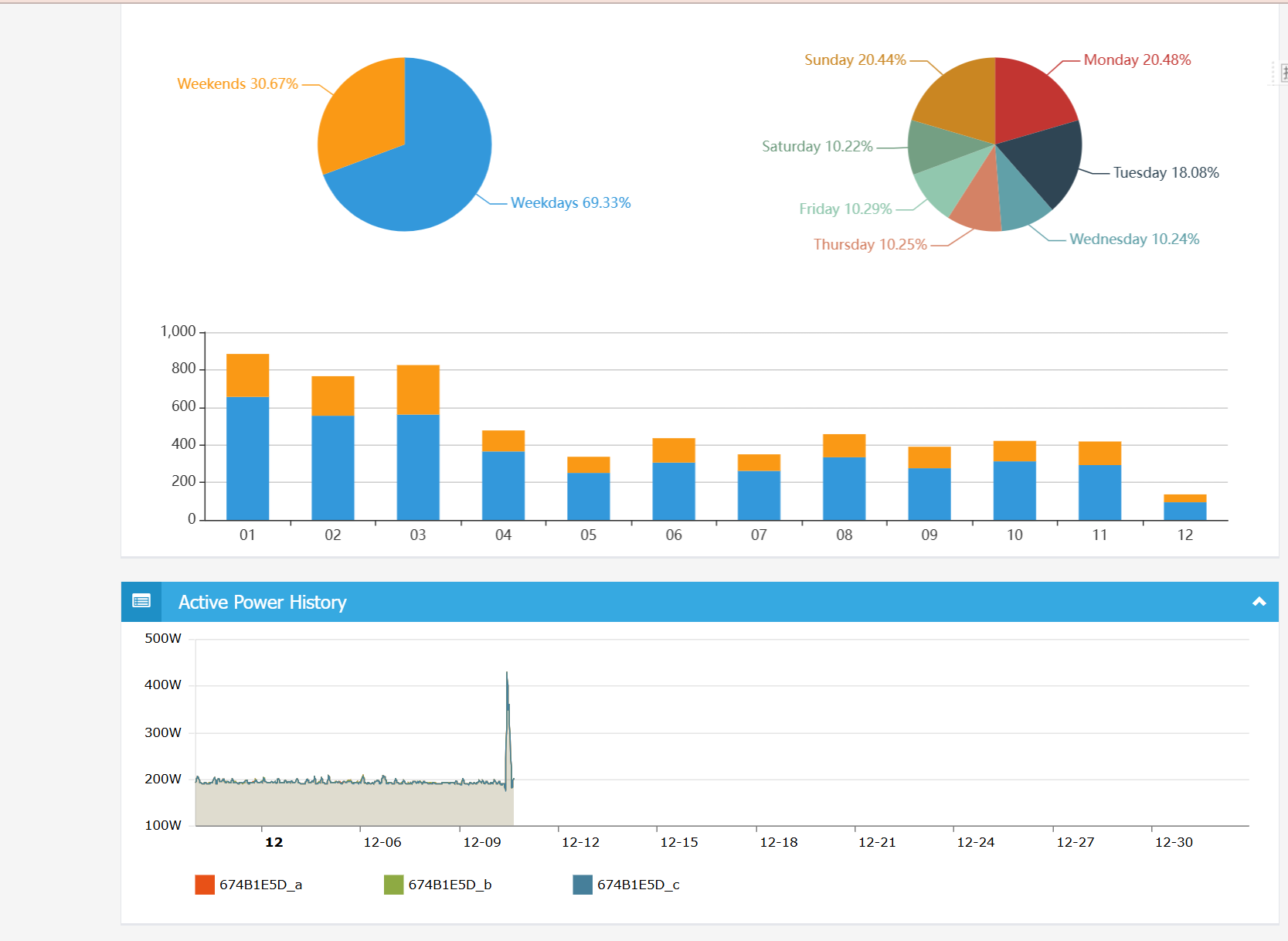
Další výsledky komplexní analýzy energie

Graf komplexní analýzy IAMMETER

Tuto sestavu použijte k přezkoumání dlouhodobějšího směru vývoje spotřeby energie. Protože používá kalendářní měsíce, nepředpokládejte, že její součty přesně odpovídají fakturačnímu cyklu dodavatele, který začíná jiného dne.

Pro období podle faktury použijte příslušnou Fakturační sestavu (Billing Report) a nastavte správné datum fakturace.

8. Čtení řad dovozu, vývozu a vícekanálových řad

Některé sestavy zobrazují pro vybraný měřič více než jednu řadu.

Před čtením grafu:

  1. Přečtěte si legendu.
  2. Ověřte název měřiče a fáze/kanálu.
  3. Ověřte, zda řada představuje energii dovozu nebo vývozu.
  4. Ověřte fyzický měřicí bod.
  5. Nepovažujte výrobu ze solárních panelů, dovoz ze sítě a spotřebu domácnosti za zaměnitelné hodnoty.

U solárních instalací použijte role kanálů definované zapojením a konfigurací systému. Vztah mezi výrobou střídače, výměnou se sítí a vypočtenou spotřebou domácnosti najdete v Řešení monitorování domácí solární energie.

9. Export a zaznamenání výsledku

Pokud je k dispozici možnost Export, exportujte vybranou sestavu po potvrzení měřiče, rozmezí dat a intervalu.

Pro opakovatelný záznam analýzy si uložte:

  • Typ sestavy
  • Měřič/kanál
  • Počáteční a koncové datum
  • Vybrané hodiny nebo interval seskupení
  • Porovnávaný součet nebo průměr
  • Vnější podmínky, jako je počasí nebo obsazenost
  • Opatření přijaté po přezkoumání sestavy

Tyto informace umožňují pozdější reprodukci porovnání.

10. Časté chyby v sestavách

Problém Příčina Oprava
Týdenní/měsíční hodinové hodnoty se zdají nižší než očekávané součty Graf představuje agregovaný hodinový vzorec, nikoli jeden kumulativní měsíční sloupec Interpretujte každou hodinu podle definice intervalu sestavy
Dva měřiče nelze smysluplně porovnat Měří různé hranice Ověřte polohu CT a role kanálů
Součty před/po se liší hlavně proto, že jedno období je delší Nerovná rozmezí dat Použijte stejná období nebo kWh za den
Skupiny vybraných hodin neodpovídají tarifu Chybějící nebo nesprávně přiřazené hodiny Sestavte skupiny znovu podle tarifního rozvrhu dodavatele
Součet celé domácnosti plus okruhu je příliš vysoký Okruh je již zahrnut v součtu celé domácnosti Porovnávejte okruh jako součást; nepřičítávejte jej znovu
Sestava za kalendářní měsíc neodpovídá faktuře Fakturační cyklus dodavatele začíná jiného dne Použijte fakturační sestavy s nastaveným datem fakturace
Solární graf je interpretován nesprávně Řady dovozu, vývozu nebo střídače byly zaměněny Zkontrolujte legendu, roli kanálu a topologii zapojení

11. Související příručky

Vyberte sestavu podle toho, jaké porovnání potřebujete: hodiny v rámci dne, vybraná časová okna, různé měřiče, různá období nebo souhrn za kalendářní měsíc.

Nahoru