



Pokud hledáte elektroměr, přečtěte si prosím nejprve tento článek. Pomůže vám rychle ověřit, zda produkty IAMMETER splňují vaše požadavky. Jak vybrat elektroměr podle vašich požadavků
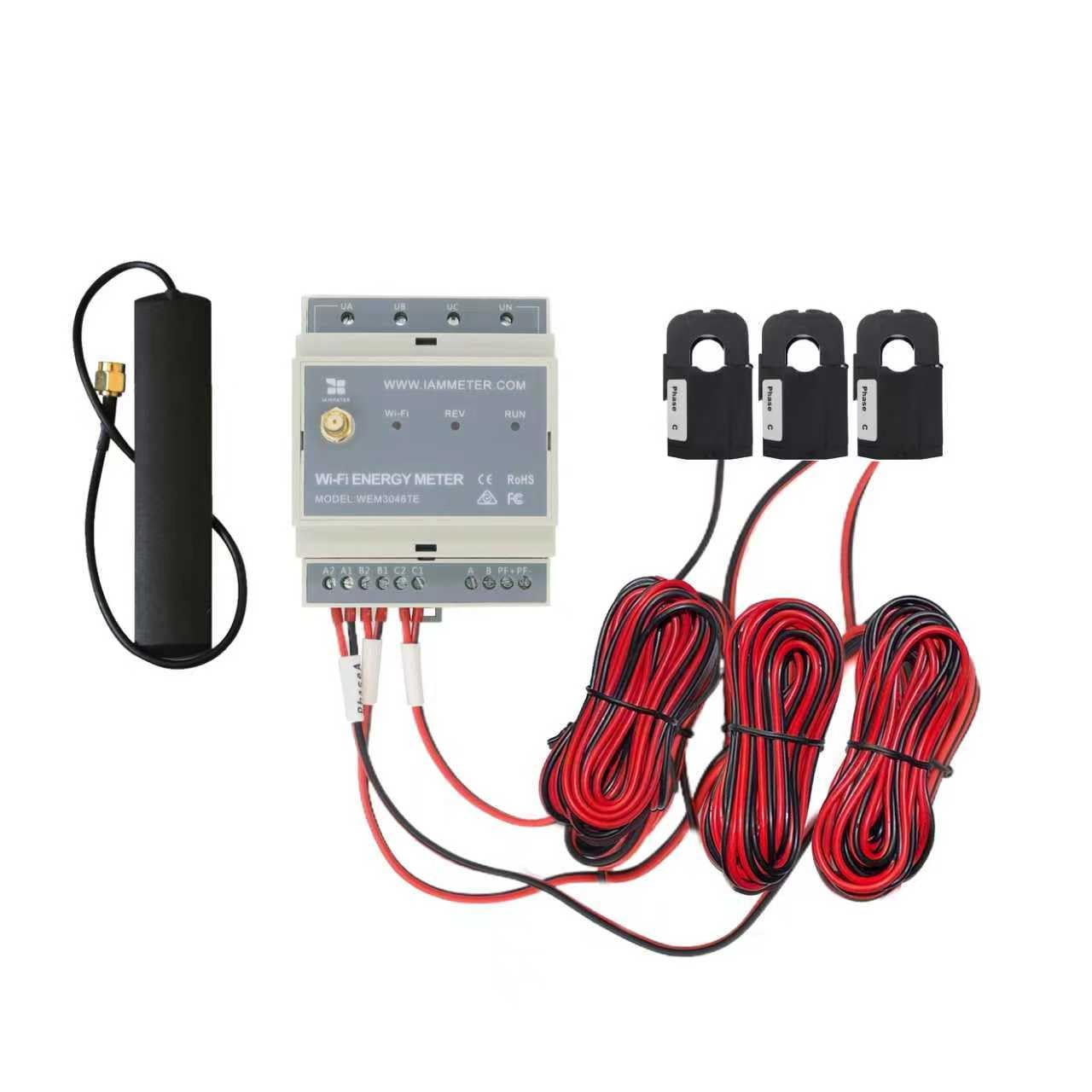
| Č. | Položka | Množství | Poznámka |
|---|---|---|---|
| 1 | Wi-Fi elektroměr | 1 | vestavěný Wi-Fi modul |
| 2 | Proudový transformátor s děleným jádrem | 3 | 5A, 10mm split-core CT |
| 3 | 2.4G Wi-Fi anténa | 1 |
Poznámka:
WEM3046TE je navržen pro projekty modernizace (retrofit) a pro scénáře instalace s dvojitým CT. Na rozdíl od WEM3046T, který připojuje cizí xxx:5A CT přímo ke svorkám, obsahuje WEM3046TE tři 5A proudové transformátory s děleným jádrem. Tyto CT se obvykle upínají na stávající CT obvody na místě instalace, díky čemuž je WEM3046TE vhodný pro projekty modernizace na místě, kde má původní zapojení zůstat nezměněno.
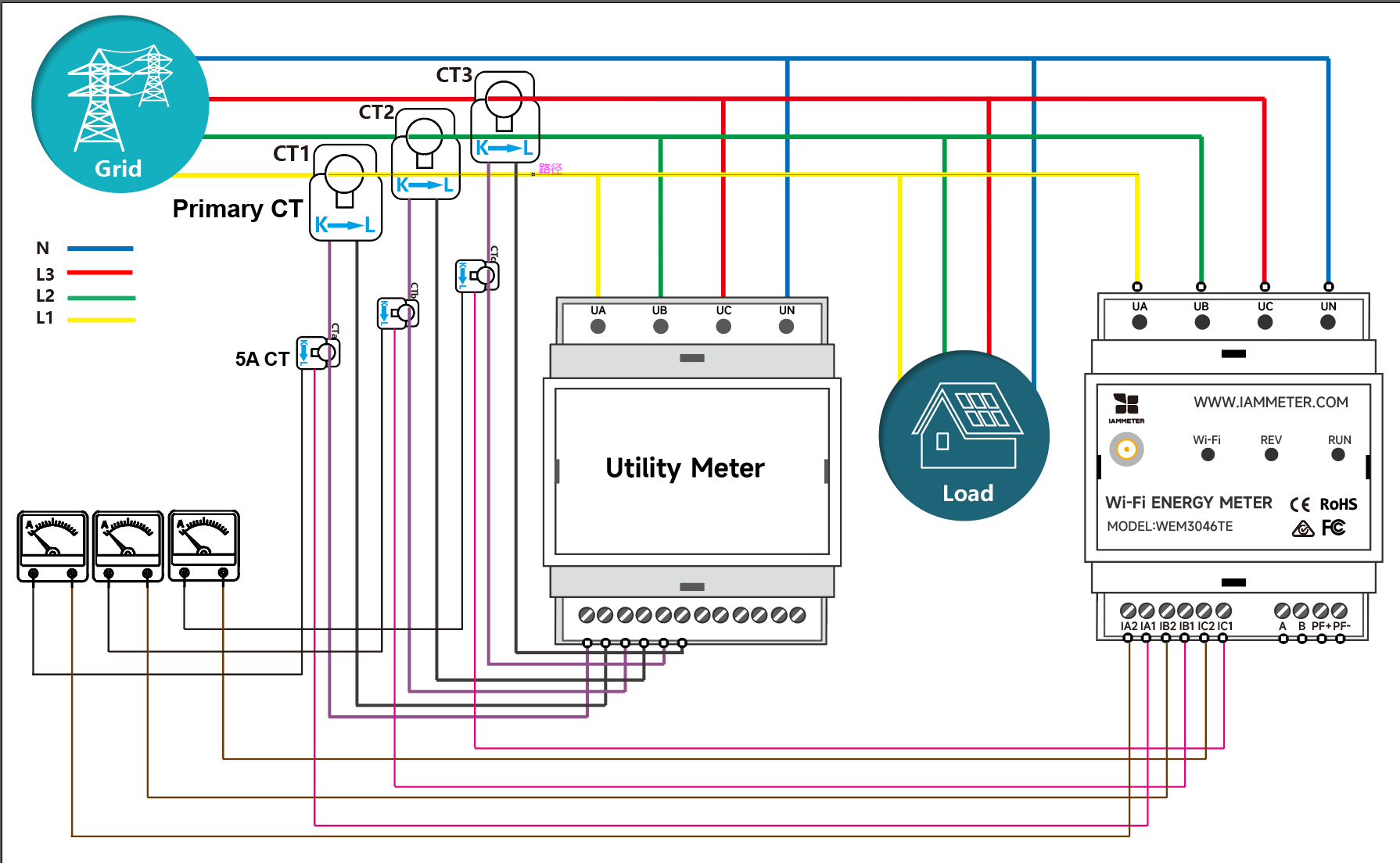
Jak připojit WEM3046TE ke stávajícímu CT obvodu
WEM3046TE je navržen pro projekty modernizace, kde jsou na místě již instalovány 5A CT a původní CT zapojení má zůstat nezměněno. Dodávané 5A proudové transformátory s děleným jádrem lze upnout na stávající sekundární CT obvod pro neinvazivní instalaci.
Poznámka: Toto je nejtypičtější aplikační scénář WEM3046TE. Je vhodný pro projekty modernizace, kde je stávající CT obvod již k dispozici v rozvodné skříni.
Existují dva způsoby konfigurace Wi-Fi nastavení elektroměru. Doporučuje se nastavení prostřednictvím mobilní aplikace. Pokud však při používání aplikace narazíte na nějaké problémy, můžete elektroměr nastavit také v prohlížeči.
Video: Nastavení Wi-Fi pomocí mobilní aplikace
Krok 1: Naskenujte QR kód a stáhněte si mobilní aplikaci.

Krok 2: Vyhledejte a připojte svůj telefon k přístupovému bodu iMeter iMeter_xxxxxxxx.

Krok 3: Otevřete aplikaci a najděte iMeter.

Tipy: Pokud aplikace zobrazí hlášku "Invalid device version", musíte nastavit Wi-Fi síť v prohlížeči, stejně jako v 3.1 Rychlý start WEM3162
Krok 4: Vyberte SSID vaší domácí Wi-Fi sítě.

Krok 5: Zadejte heslo a uložte. Po úspěšném nastavení Wi-Fi uvidíte IP adresu přidělenou iMeteru.

Video: Nastavení Wi-Fi v prohlížeči
Pokud jste úspěšně nastavili Wi-Fi elektroměru v kroku 3.1, můžete tuto část přeskočit.


Tipy: SN je jedinečné sériové číslo vašeho iMeteru. Můžete ho zkopírovat ze signálu přístupového bodu iMeteru (
iMeter_xxxxxxxx, kdexxxxxxxxje SN).

Tipy: Časové pásmo musí být nastaveno podle místa, kde se elektroměr nachází, aby bylo zajištěno správné zobrazení dat a časové reporty.

Tipy: Výchozím typem elektroměru v IAMMETER je "single phase". Typ elektroměru musíte změnit na "Three Phase".

Tipy: Nastavte prosím typ použití každého CT podle skutečné instalace CT. Pokud například upnete CT fáze A na stranu sítě (grid), nastavte jeho typ použití na "grid".
Sledujte svou spotřebu energie v IAMMETER-Cloud

Sledujte svůj solární FV systém v IAMMETER-Cloud
Zobrazení v mobilní aplikaci

Zobrazení ve webovém prohlížeči

Tipy: Navštivte prosím IAMMETER pro přihlášení na webový portál. Použijte stejné uživatelské jméno a heslo jako v aplikaci.
iMeter_xxxxxxxx) z bezpečnostních důvodů zmizí.
Integrace Wi-Fi elektroměru do Home Assistant
Video návody IAMMETER Energy monitor
Upozorňujeme, že tyto video návody představují pouze část funkcí IAMMETER. Podrobnější představení najdete v IAMMETER Docs.
Integrace elektroměru IAMMETER do platforem třetích stran kromě Home Assistant
Použití Wi-Fi elektroměru v oblastech bez přístupu k internetu
Používejte třífázový elektroměr tak, jak chcete
Sledujte svůj solární FV systém pomocí Home Assistant
Integrace elektroměru IAMMETER do platformy třetí strany

Třífázový Wi-Fi elektroměr (WEM3080T)

Jednofázový Wi-Fi elektroměr (WEM3080)

Třífázový Wi-Fi elektroměr (WEM3046T)

Třífázový Wi-Fi elektroměr (WEM3050T)
