



Pokud hledáte elektroměr, přečtěte si prosím nejprve tento článek. Pomůže vám rychle potvrdit, zda produkty IAMMETER splňují vaše požadavky. Jak vybrat elektroměr podle svých požadavků
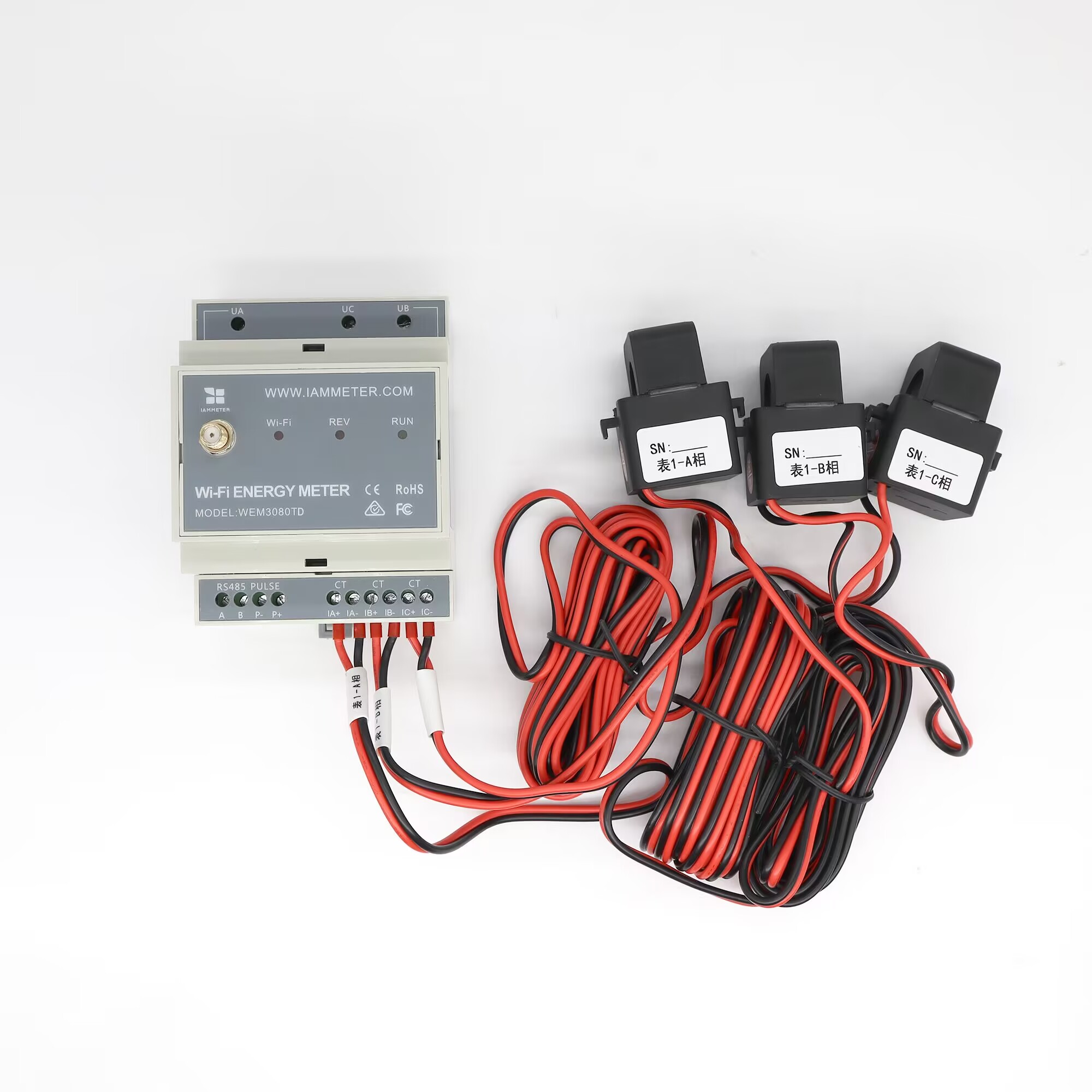
| Č. | Položka | Množství | Poznámka |
|---|---|---|---|
| 1 | Wi-Fi elektroměr | 1 | Vestavěný modul Wi-Fi |
| 2 | Proudový transformátor s děleným jádrem | 2 | CTa a CTc se používají pro monitorování zapojení Delta |
| 3 | Anténa Wi-Fi 2,4G | 1 | Externí anténa SMA |
Vezměte prosím na vědomí:
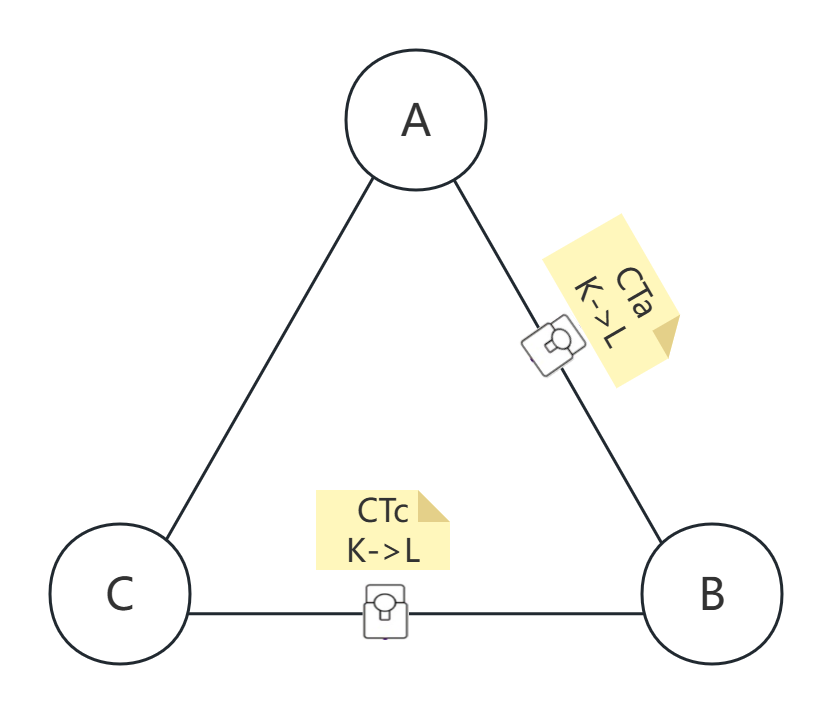
UN.UA, UB a UC k fázi A, fázi B a fázi C.CTa na fázi A a CTc na fázi C. CTb se ve standardním režimu zapojení Delta nepoužívá.K->L) musí sledovat směr mezi fázemi směrem k fázi B: fáze A k fázi B pro CTa a fáze C k fázi B pro CTc.| Měření výkonu | Popis |
|---|---|
| Výkon A | Výkon z fáze A do fáze B |
| Výkon B | Nula, protože fáze B se používá jako reference |
| Výkon C | Výkon z fáze C do fáze B |
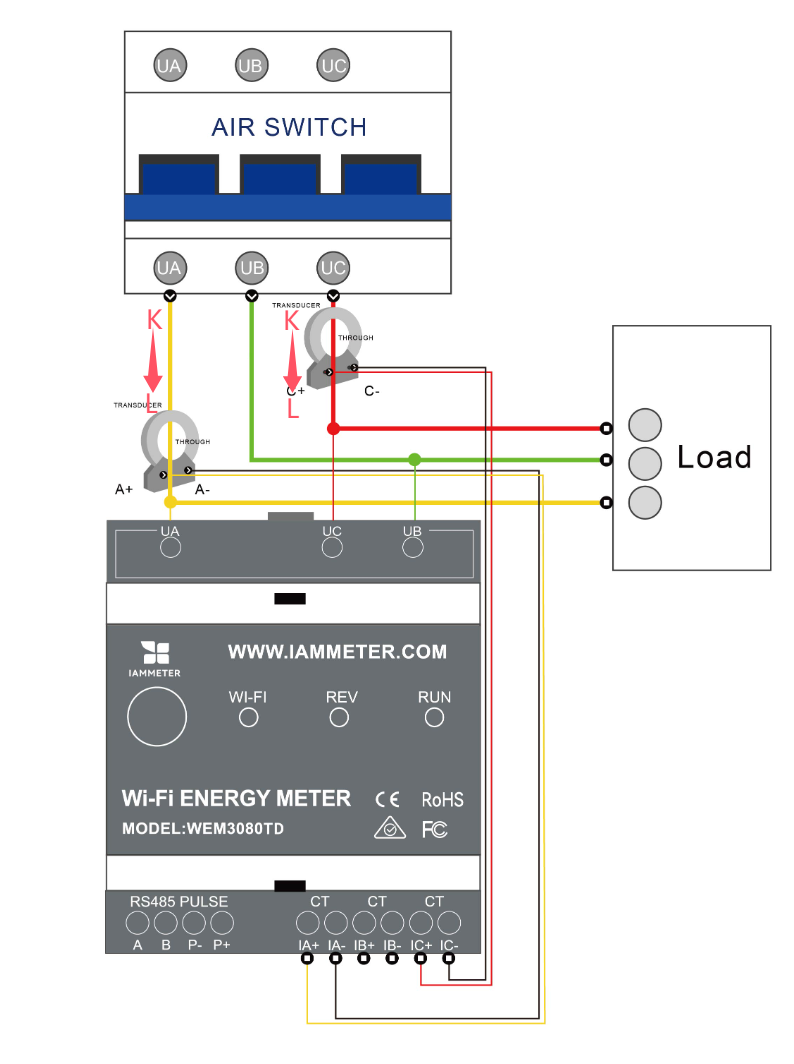
Pokud v IAMMETER vidíte záporné hodnoty výkonu, obvyklými příčinami jsou:
CTa a CTc jsou nainstalovány na nesprávných fázích.UA, UB a UC nejsou připojeny ve správném pořadí fází.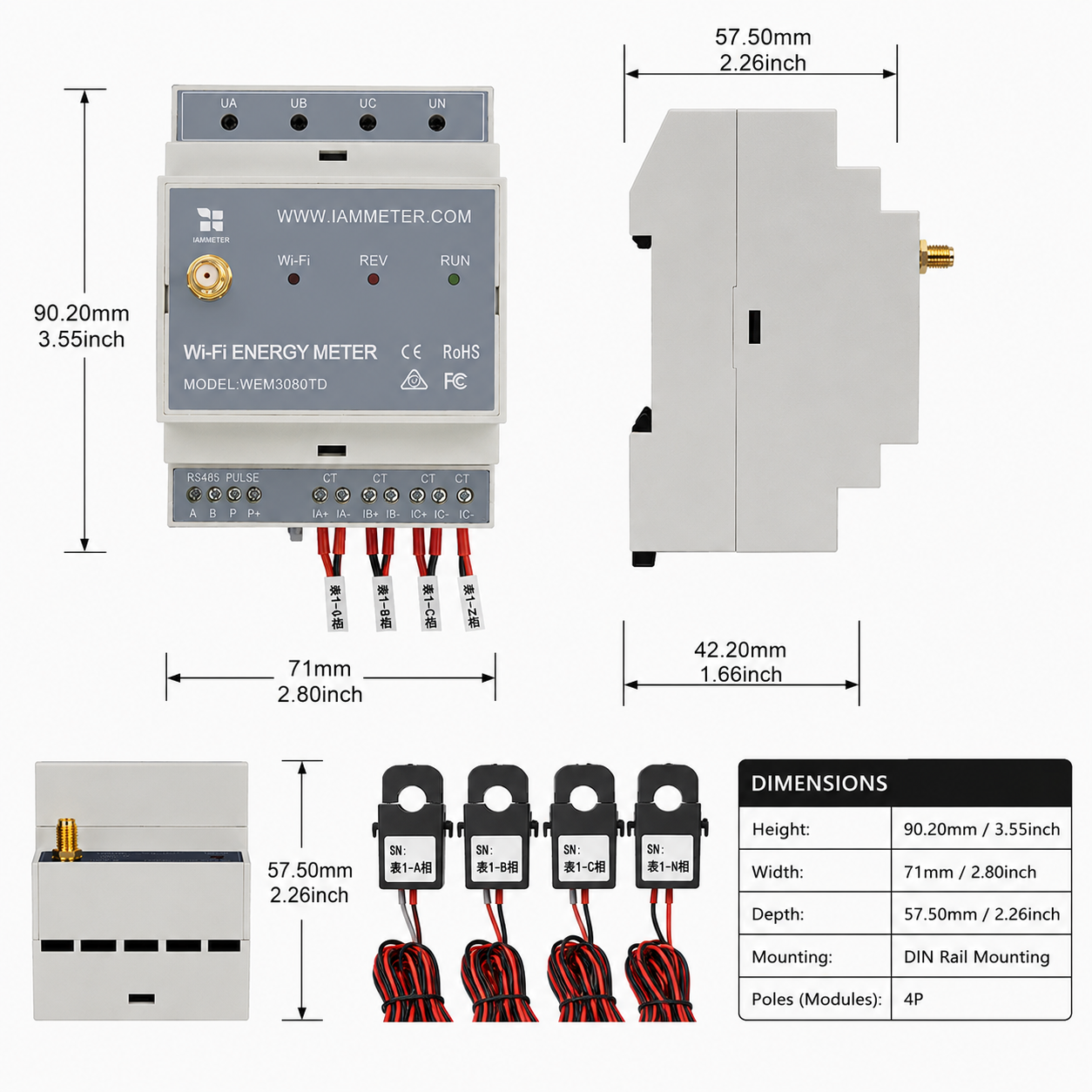
| Specifikace | Popis |
|---|---|
| Rozměry | 90,27157,5 mm (2 DIN moduly) |
| Hmotnost | 0,62 kg (model 150A); 1,02 kg (model 250A); 1,40 kg (model 500A) |
| Průměr CT | 150A CT: phi16mm; 250A CT: phi24,5mm; 500A CT: phi35mm |
| Vstupní napětí | 140-480VAC (mezi fázemi, třífázový třívodičový systém Delta) |
Nastavení Wi-Fi elektroměru lze provést dvěma způsoby. Doporučujeme nastavení prostřednictvím mobilní aplikace. Pokud však při používání aplikace narazíte na jakékoli problémy, můžete jej nastavit také v prohlížeči.
Video: Nastavení Wi-Fi prostřednictvím mobilní aplikace
Krok 1: Naskenujte QR kód a stáhněte si mobilní aplikaci.

Krok 2: Vyhledejte a připojte se k signálu přístupového bodu iMeteru s názvem iMeter_xxxxxxxx pomocí telefonu.

Krok 3: Otevřete aplikaci a najděte iMeter.

Tip: Pokud aplikace zobrazí hlášku „Invalid device version", nastavte síť Wi-Fi v prohlížeči, stejně jako je popsáno v rychlých startech IAMMETER.
Krok 4: Vyberte SSID svého Wi-Fi routeru.

Krok 5: Zadejte heslo a uložte. Po úspěšné konfiguraci nastavení Wi-Fi aplikace zobrazí IP adresu přidělenou elektroměru.

Video: Nastavení Wi-Fi v prohlížeči
Pokud jste již dokončili nastavení Wi-Fi v sekci 4.1, můžete tuto sekci přeskočit.


Tip:
SNje jedinečné sériové číslo elektroměru. Můžete jej zkopírovat ze signálu přístupového bodu elektroměru (iMeter_xxxxxxxx, kdexxxxxxxxje sériové číslo).

Tip: Nastavte časové pásmo podle místa instalace elektroměru, aby přehledy a grafy zobrazovaly správný čas.

Tip: Výchozím typem elektroměru v IAMMETER je „Single phase". Změňte jej na „Three phase" pro WEM3080TD.

Tip: Nastavte typ použití každého CT podle skutečné instalace. Ve standardním režimu zapojení Delta se měří pouze fáze A a fáze C. Fáze B je referenční fází a normálně zobrazuje nulový výkon.
Monitorujte svou spotřebu energie v IAMMETER-Cloud

Pokud je elektroměr správně nakonfigurován v systému Delta:
Zobrazení v mobilní aplikaci

Zobrazení ve webovém portálu
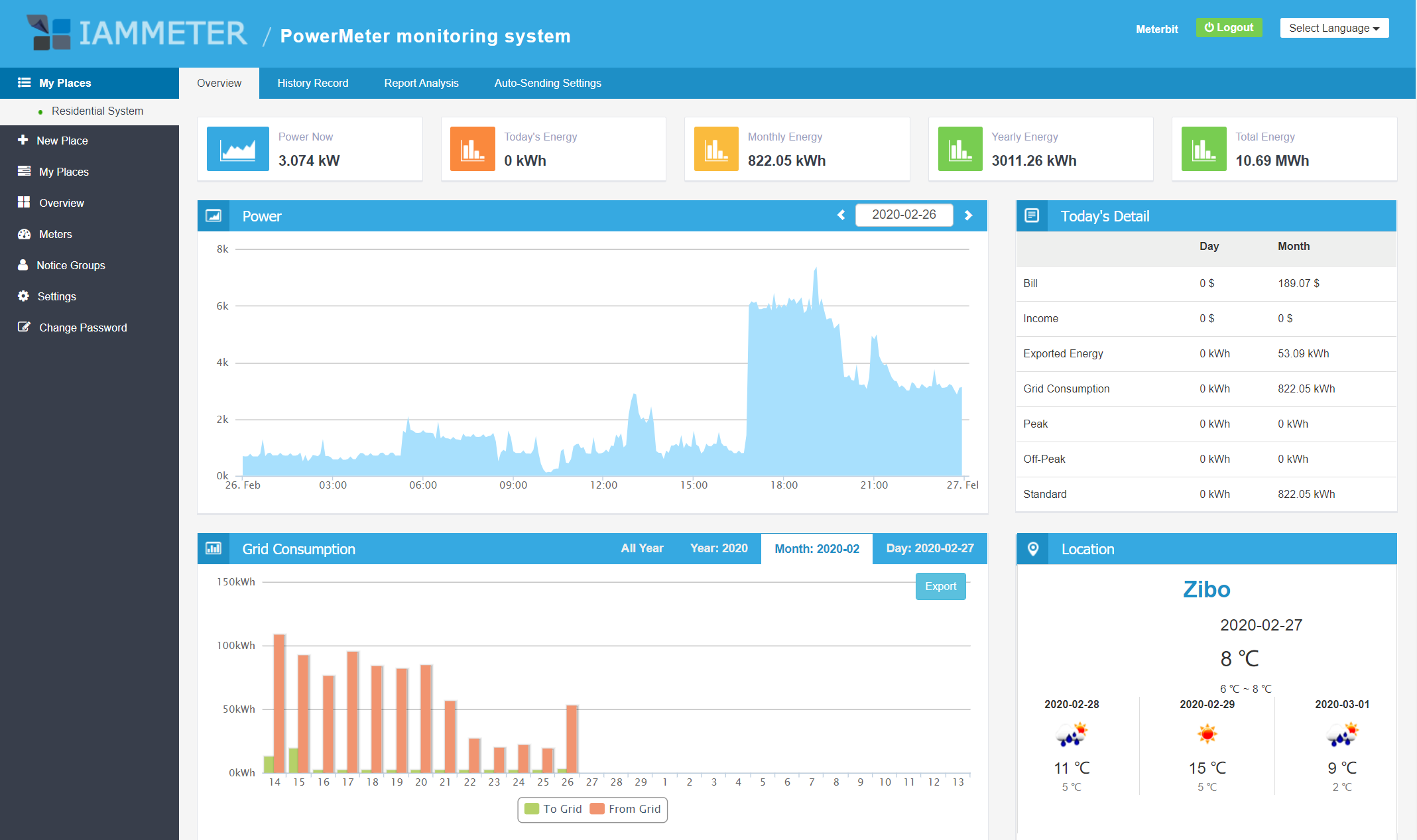
Tip: Navštivte IAMMETER a přihlaste se se stejným uživatelským jménem a heslem jako v aplikaci, abyste zobrazili další přehledy na webovém portálu.
iMeter_xxxxxxxx z bezpečnostních důvodů zmizí.
Integrujte Wi-Fi elektroměr do Home Assistant
Použití Wi-Fi elektroměru v oblasti bez přístupu k internetu
Integrace elektroměru IAMMETER s platformou třetí strany

Třífázový Wi-Fi elektroměr (WEM3080T)

Jednofázový Wi-Fi elektroměr (WEM3080)

Třífázový Wi-Fi elektroměr (WEM3046T)

Třífázový Wi-Fi elektroměr (WEM3050T)
