



Self-hostovaný systém monitorování energie udržuje monitorovací server a data o elektřině pod vaší kontrolou. Místo odesílání každého údaje do veřejného cloudu měřič energie nahrává data do kontejneru Docker spuštěného na lokálním serveru, NAS, Raspberry Pi nebo kompatibilním routeru.
IAMMETER-Docker poskytuje připravený lokální monitorovací server energie pro sledování spotřeby elektřiny a fotovoltaických systémů. Dokáže shromažďovat měření, zobrazovat data v reálném čase i historická data, zpřístupňovat API a volitelně fungovat jako offline datalogger.
IAMMETER energy meter
        │
        │ Wi-Fi / local network
        ▼
IAMMETER-Docker
        │
        ├── Local web dashboard
        ├── Historical energy data
        ├── REST API
        ├── MQTT
        ├── CSV datalogger
        └── Optional forwarding
IAMMETER-Docker je praktickou self-hostovanou volbou, ale nereprodukuje všechny funkce a sestavy služby IAMMETER-Cloud. Pokud stále vybíráte architekturu, porovnejte možnosti na stránce řešení self-hostovaného monitorování energie.
🎬 Podívejte se na video tutoriál o IAMMETER-Docker
IAMMETER-Docker je vhodný, pokud chcete:
Typické instalace zahrnují:
Pokud potřebujete pouze přímá měření z měřiče pro Home Assistant, Node-RED, PLC nebo vlastní software, nasazení kompletního serveru nemusí být nutné. Před výběrem si prohlédněte možnosti lokální a self-hostované integrace.
Před nasazením si připravte:
5050 pro webovou aplikaci a API;1883, pokud bude používána vestavěná služba MQTT;Hostitel Dockeru a měřič by měly být vzájemně dosažitelné v rámci lokální sítě. Pro offline provoz není po instalaci obrazu a potřebného softwaru přístup k internetu nutný.
Aktuální vydání na Docker Hub je IAMMETER-Docker V2.4.
Vytvořte pracovní adresář a spusťte kontejner s trvalým úložištěm:
docker run -d \
  --name myiammeter \
  --restart always \
  -p 5050:5050 \
  -p 1883:1883 \
  -e TZ=Etc/UTC \
  -v "$PWD/data:/app/data" \
  iammeter/iammeter
Změňte TZ=Etc/UTC na správné časové pásmo pro monitorované místo. Energetické sestavy závisí na místním datu a čase, proto to nastavte před zahájením sběru produkčních dat.
Vytvořte soubor compose.yaml:
services:
  iammeter:
    image: iammeter/iammeter
    container_name: myiammeter
    restart: always
    ports:
      - "5050:5050"
      - "1883:1883"
    environment:
      TZ: Etc/UTC
    volumes:
      - ./data:/app/data
Spusťte službu:
docker compose up -d
Zkontrolujte její stav:
docker compose ps
docker compose logs --tail=100 iammeter
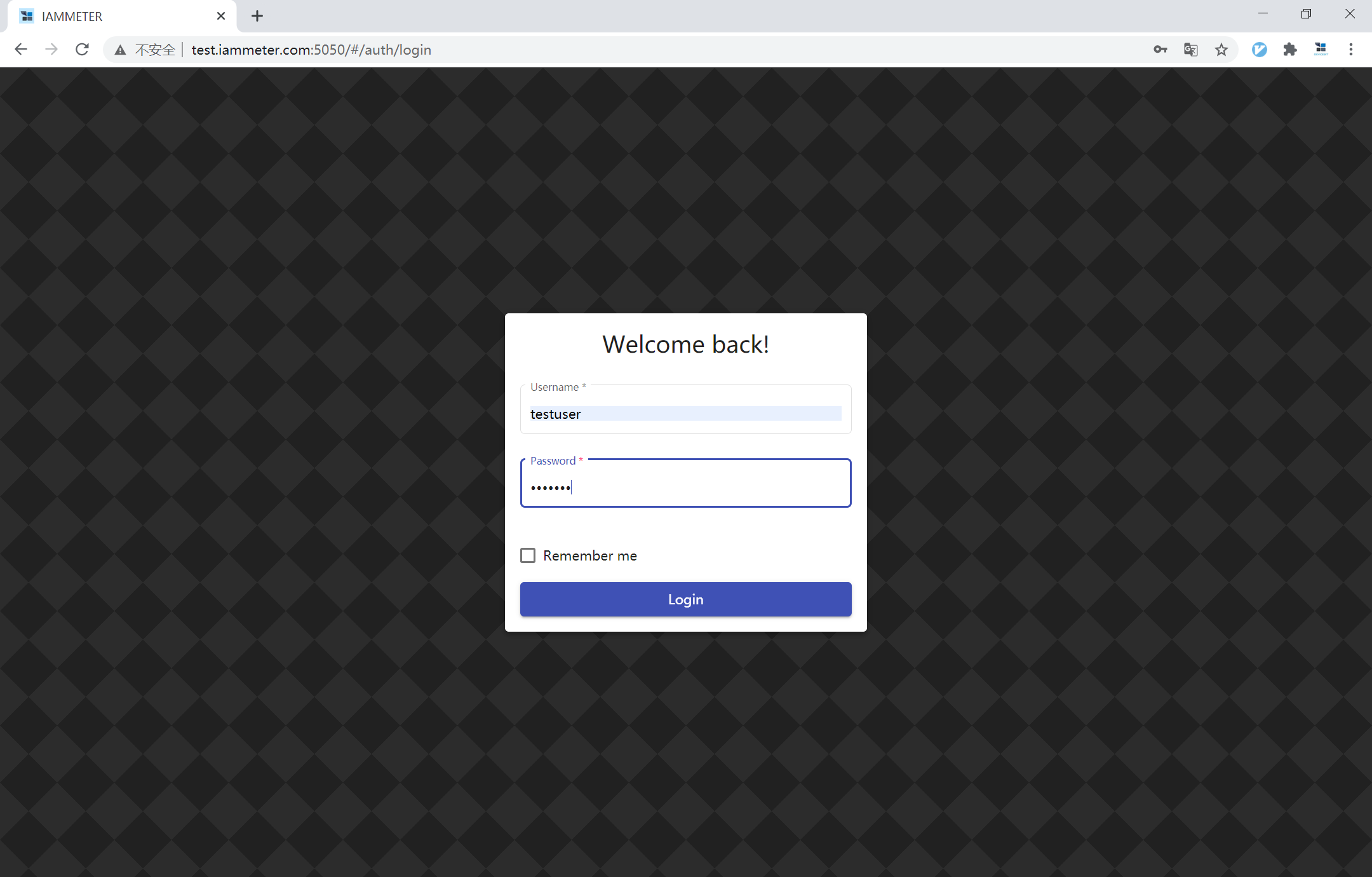
Z prohlížeče ve stejné síti otevřete následující adresu:
http://<docker-host-ip>:5050
Výchozí přihlašovací údaje:
Username: testuser
Password: 123456
Okamžitě změňte výchozí heslo. Nevystavujte port
5050ani1883přímo veřejnému internetu bez odpovídajícího firewallu, autentizace a bezpečného návrhu sítě.
Po přihlášení:
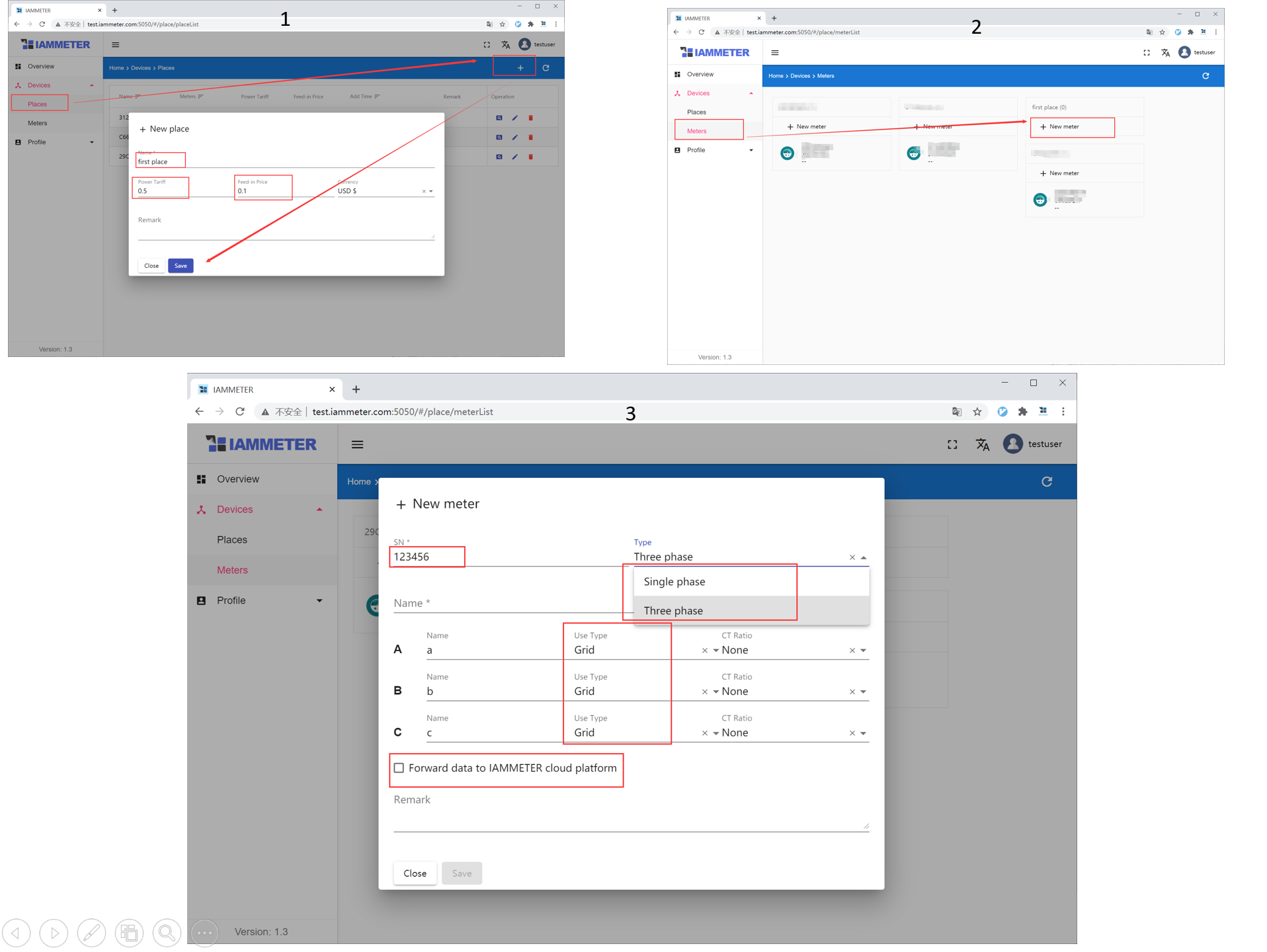
Správné přiřazení kanálů je důležité zejména pro monitorování solární energie. Systém potřebuje vědět, které měření představuje síť, střídač nebo zátěž, než může zobrazit smysluplné výsledky toku energie.
Měřiče IAMMETER mohou nahrávat data přímo na lokální Docker server.
Ve webovém rozhraní měřiče nakonfigurujte nahrávání HTTP třetí strany a použijte adresu hostitele Dockeru:
<docker-host-ip>:5050/api/v1/sensor/uploadsensor
IP adresa hostitele Dockeru musí být dosažitelná ze sítě Wi-Fi měřiče. Použijte stejné sériové číslo měřiče, které bylo přidáno do IAMMETER-Docker.
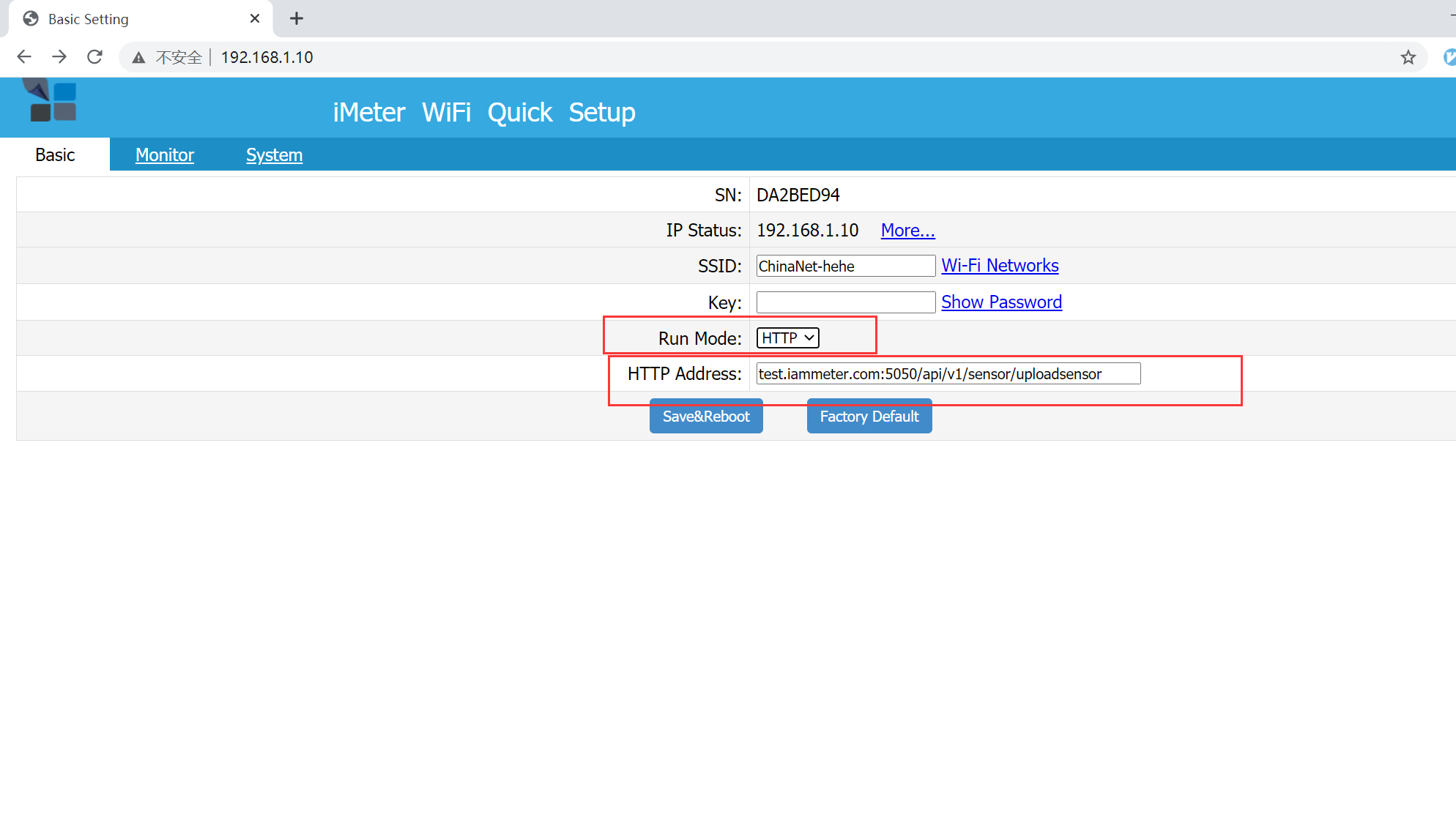
Po uložení konfigurace měřiče:
IAMMETER-Docker může volitelně přeposílat data z měřiče do IAMMETER-Cloud. Přeposílání povolte pouze tehdy, pokud chcete mít lokální úložiště i služby IAMMETER-Cloud zároveň.
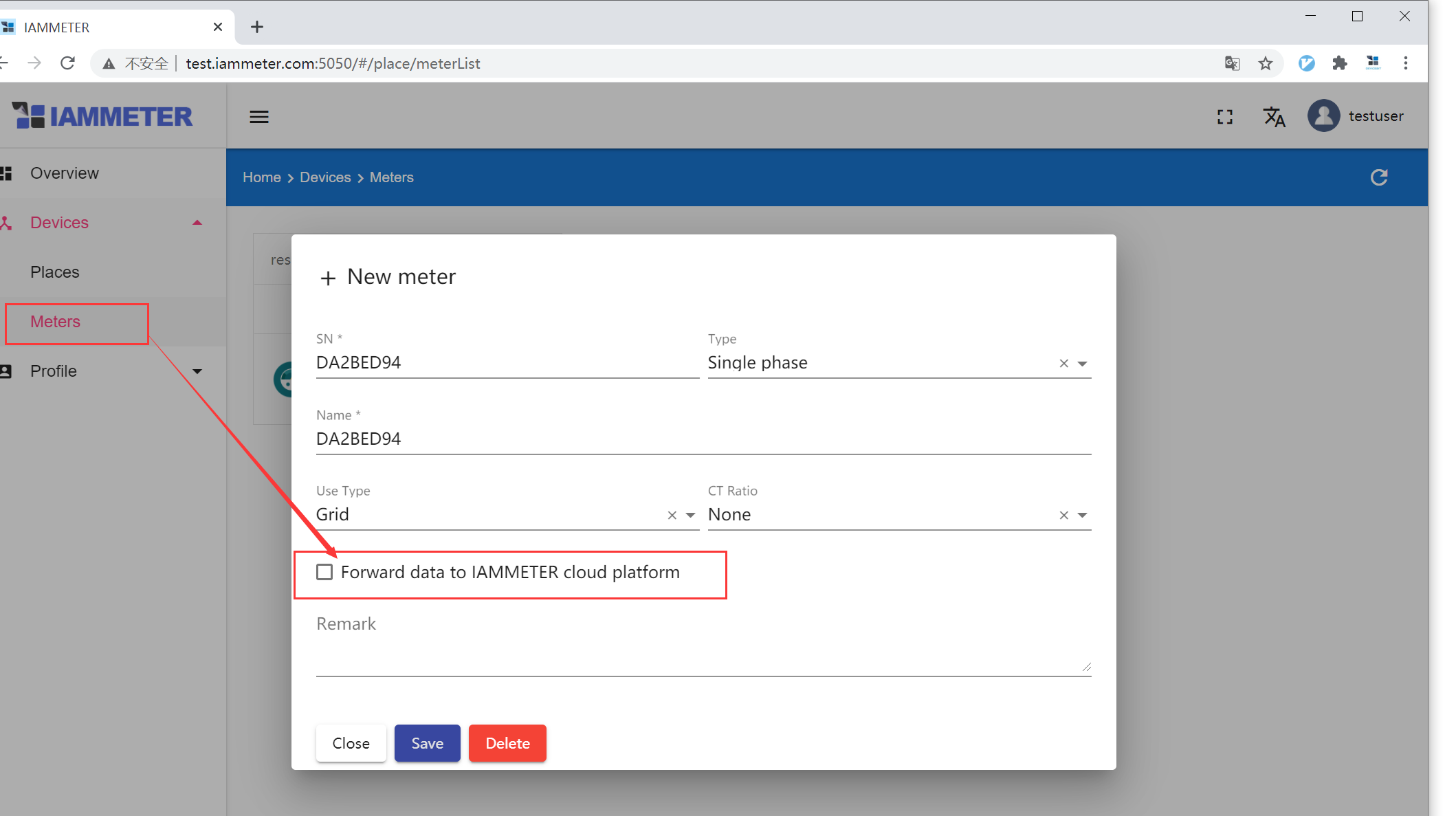
Pro offline instalaci nebo instalaci nezávislou na cloudu ponechte přeposílání do cloudu vypnuté.
IAMMETER-Docker může přijímat podporovaná energetická data také prostřednictvím svého REST API. To je užitečné pro simulátory, brány nebo zákaznické aplikace, které nepoužívají měřič IAMMETER.
Vytvořte měřič s vlastním SN a použijte stejné SN v každém požadavku API.
Interaktivní dokumentace API je k dispozici na lokálním serveru:
http://<docker-host-ip>:5050/docs
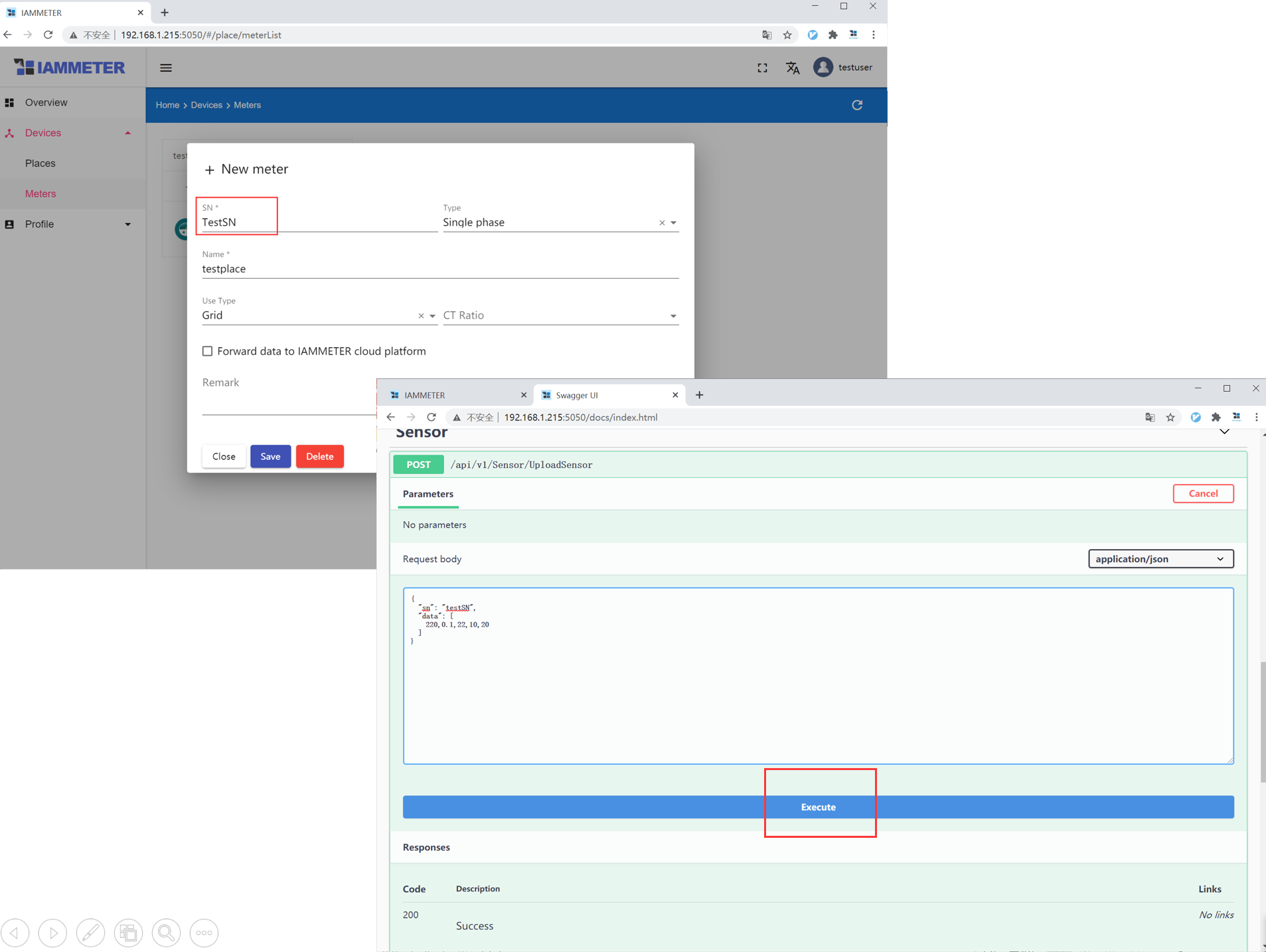
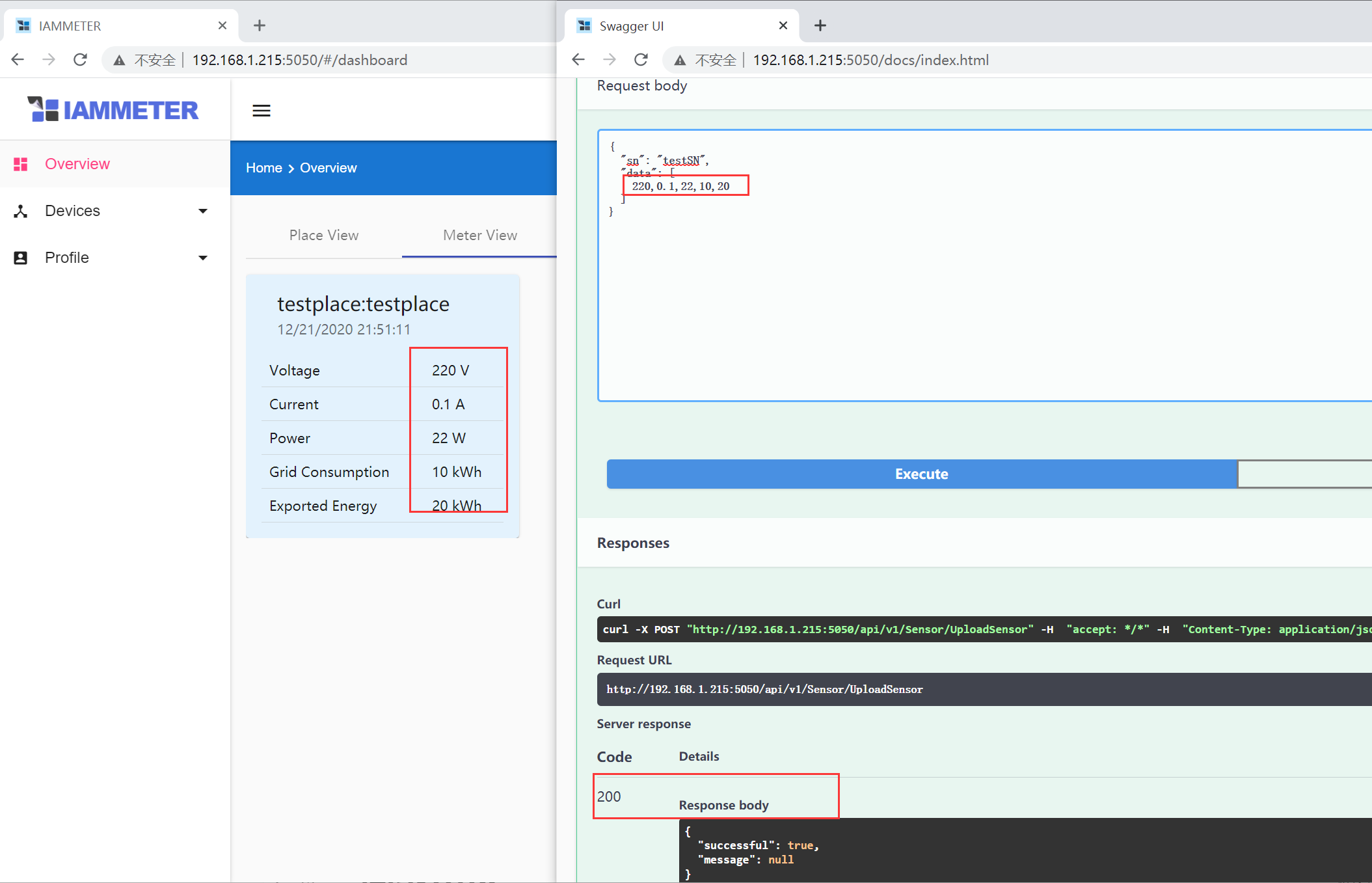
Nejprve otestujte API na neprodukčním měřiči. Zachovejte konzistentní SN, počet fází, pořadí polí a jednotky, aby historická data zůstala použitelná.
IAMMETER-Docker V2.4 umí ukládat data do CSV, pokud je připojen adresář dataloggeru. To je užitečné pro vzdálenou solární lokalitu, továrnu nebo technickou místnost bez spolehlivého internetového připojení.
docker run -d \
  --name myiammeter \
  --restart always \
  -p 5050:5050 \
  -p 1883:1883 \
  -e TZ=Etc/UTC \
  -v "$PWD/data:/app/data" \
  -v "$PWD/datalogger:/app/datalogger" \
  iammeter/iammeter
Pro Docker Compose přidejte tento svazek:
volumes:
  - ./data:/app/data
  - ./datalogger:/app/datalogger
Otevřete stránku dataloggeru na adrese:
http://<docker-host-ip>:5050/datalogger
Stránka dataloggeru zpočátku používá:
Username: admin
Password: admin
Změňte toto heslo jako součást nasazení. Pro kompletní postup s routerem a exportem do CSV viz Offline energetický datalogger s IAMMETER-Docker.
Port 1883 používá služba MQTT systému IAMMETER-Docker. Měřič nebo jiná aplikace může publikovat podporovaná měřená data do IAMMETER-Docker a klienti MQTT mohou odebírat hodnoty v reálném čase.
IAMMETER-Docker také podporuje funkce jako:
Tyto funkce jsou záměrně vynechány ze základního postupu nasazení. Nejprve nakonfigurujte a otestujte základní kontejner a poté pokračujte pokročilým průvodcem IAMMETER-Docker.
Svazek /app/data obsahuje trvalá data aplikace. Pravidelně zálohujte odpovídající adresář na hostiteli.
Bezpečný základní postup:
data do záložního úložiště;datalogger, pokud je povoleno protokolování CSV;Nepovažujte souborový systém kontejneru za trvalé úložiště. Pokud není /app/data připojen, odstranění kontejneru může odstranit i monitorovací databázi.
Před upgradem zálohujte adresář s trvalými daty.
Pro Docker Compose:
docker compose pull
docker compose up -d
docker compose logs --tail=100 iammeter
Pro kontejner vytvořený příkazem docker run:
docker pull iammeter/iammeter
docker stop myiammeter
docker rm myiammeter
Poté zopakujte původní příkaz docker run. Odstranění kontejneru je bezpečné pouze tehdy, pokud byla data aplikace uložena ve správně připojeném a zazálohovaném adresáři na hostiteli.
docker ps nebo docker compose ps.5050 již používán.localhost; odkazuje na samotný měřič, nikoli na hostitele Dockeru./app/data připojen k trvalému adresáři na hostiteli.| Možnost | Nejvhodnější pro | Umístění dat | Náročnost nastavení | Hlavní kompromis |
|---|---|---|---|---|
| IAMMETER-Docker | Hotový lokální monitorovací server | Váš hostitel Dockeru | Nízká až střední | Méně spravovaných cloudových funkcí |
| IAMMETER-Cloud | Hotové monitorování, sestavy a vzdálený přístup | IAMMETER-Cloud | Nízká | Využívá hostovanou cloudovou službu |
| Home Assistant / Node-RED | Entity pro chytrou domácnost a vlastní automatizace | Vaše vlastní platforma | Střední | Přehled a pracovní postupy si navrhujete sami |
| Vlastní server | Produkt, EMS nebo specializovaná datová pipeline | Vaše infrastruktura | Vysoká | Systém vyvíjíte a udržujete sami |
Pokračujte:
/app/data je připojen k trvalému úložišti.5050 a 1883 nejsou zbytečně vystaveny internetu.Poslední aktualizace: 17. července 2026.

Třífázový Wi-Fi elektroměr (WEM3080T)

Jednofázový Wi-Fi elektroměr (WEM3080)

Třífázový Wi-Fi elektroměr (WEM3046T)

Třífázový Wi-Fi elektroměr (WEM3050T)
