



rychlý start : simulace profilu zatížení v tomto simulátoru
Q: Proč potřebujeme simulovat profil zatížení v tomto simulátoru? A: Pokud dokážete simulovat profil zatížení co nejpřesněji, budete moci na tomto simulátoru provádět experimenty. Najděte správný způsob, jak ovládat řiditelné zatížení a efektivněji využívat výkon solární fotovoltaiky.
Tento tutoriál vám zabere asi 10 minut. Ukáže vám, jak spustit tento simulátor a jak v něm simulovat profil zatížení.
Dejte nám zde vědět své názory Integrate a virtual 3-phase energy meter (open source) into HA,use it to optimize your solar pv system
Níže najdete základní informace o simulátoru. Můžete si je přečíst jako první, nebo rovnou přeskočit na další kapitolu. (Přečtení této kapitoly či nikoli neovlivní ovládání simulátoru v následující kapitole).
proč jsme vyvinuli tento simulátor
Simulátor je open source projekt, jehož kód najdete zde IAMMETER`simulator in GitHub
Můžete si stáhnout kód a spustit jej přímo (nejprve je nutné stáhnout a nainstalovat .NET Runtime 6.0.10).
Spuštění simulátoru ze zdrojového kódu
Poskytujeme také Docker image, takže tento simulátor můžete spustit i v Dockeru.
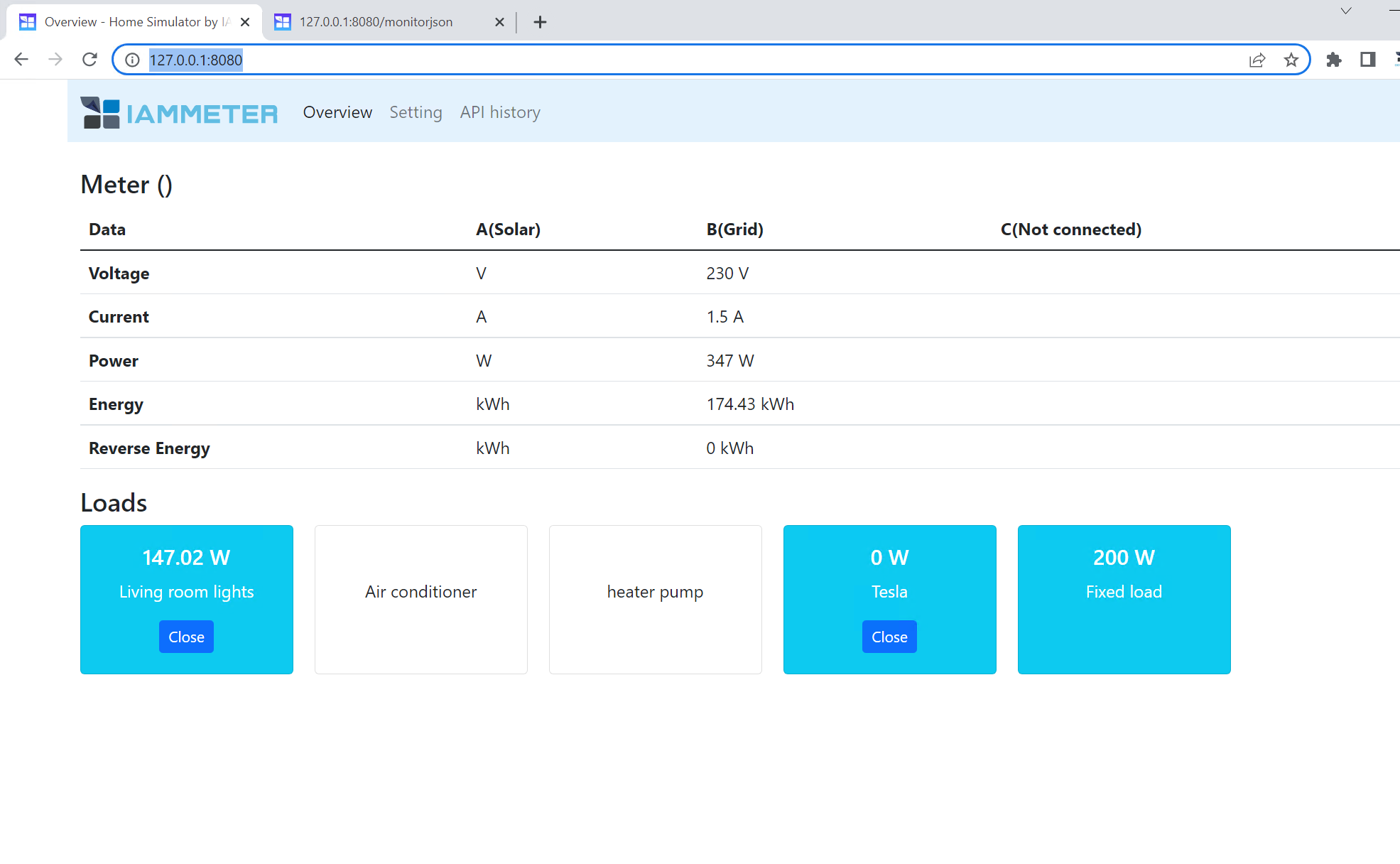
Navštivte http://localIP:8080
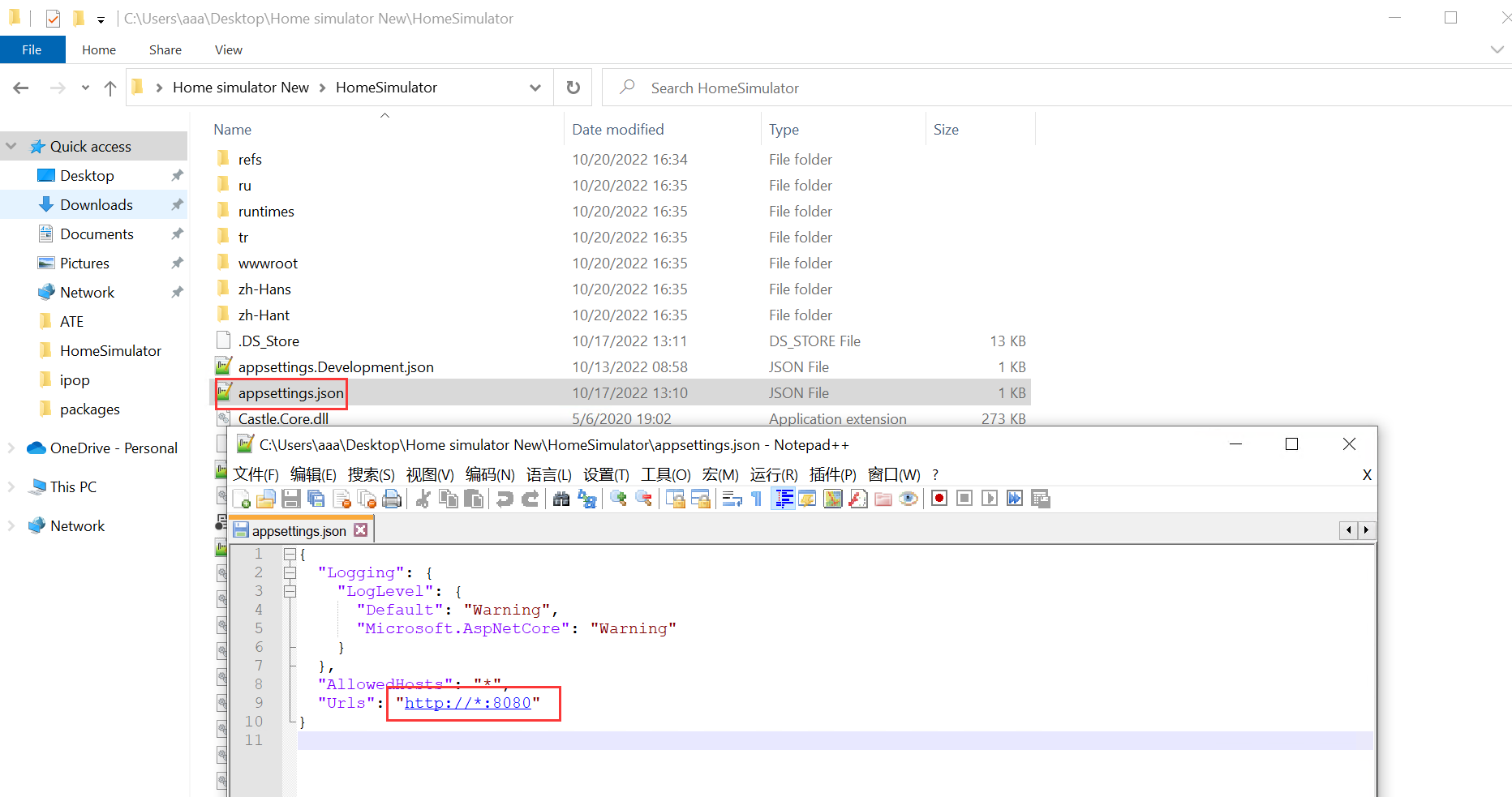
Port 8080 lze definovat v souboru "appsettings.json"
Simulátor podporuje také API "monitorjson", stejně jako skutečný WEM3080T
Když změníte výkon zatížení v nastavení, můžete toto API kromě přehledového dashboardu simulátoru použít také ke kontrole změn výkonu ve fázi B.

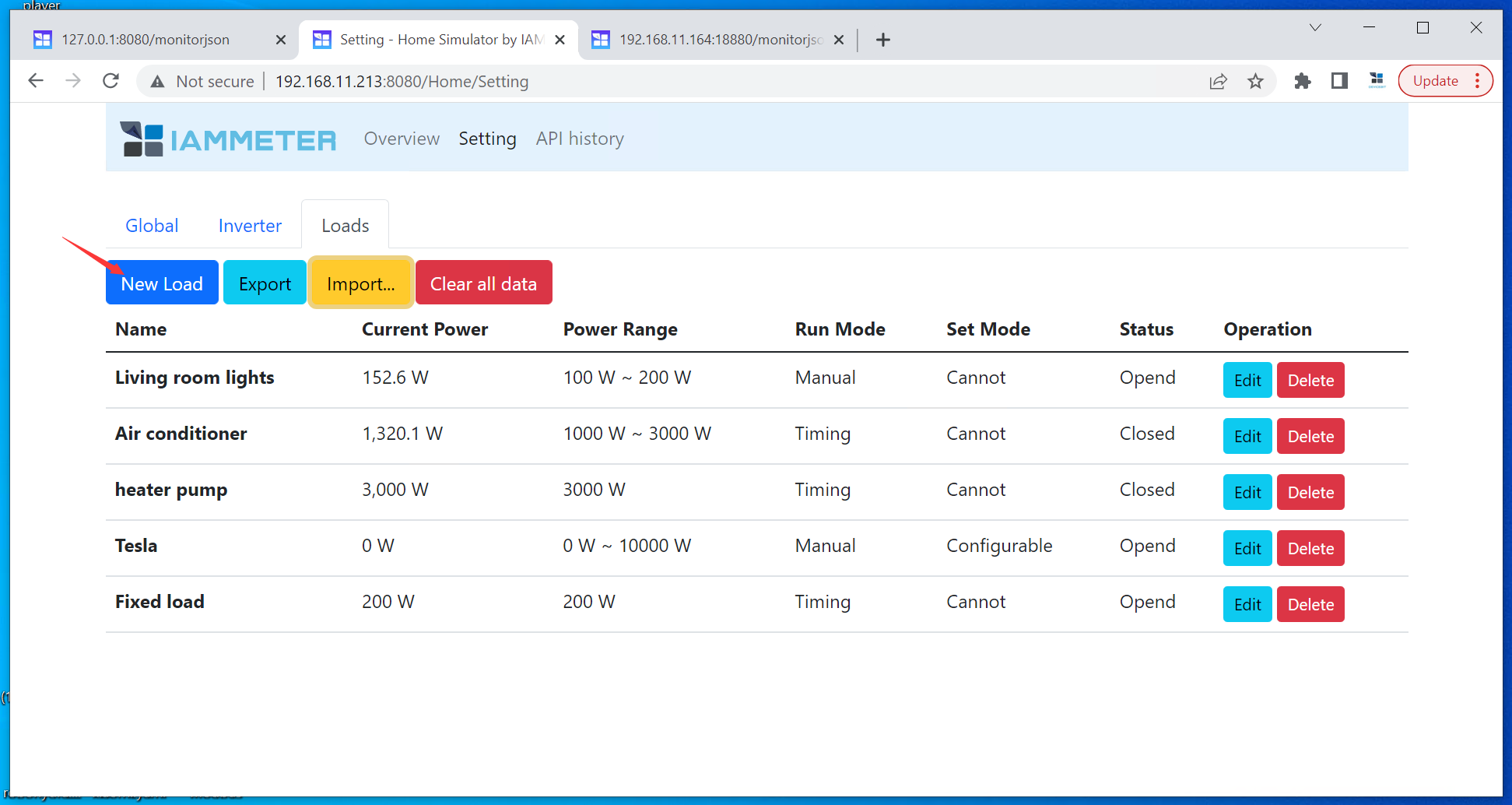
Zde najdete několik konfigurací profilu zatížení. Můžete si je stáhnout a importovat přímo do svého simulátoru.
https://github.com/lewei50/iammeter-simulator
Poté, co v simulátoru popíšete svůj profil zatížení, můžete konfiguraci exportovat do souboru JSON. Ostatní mohou tento soubor JSON importovat přímo.
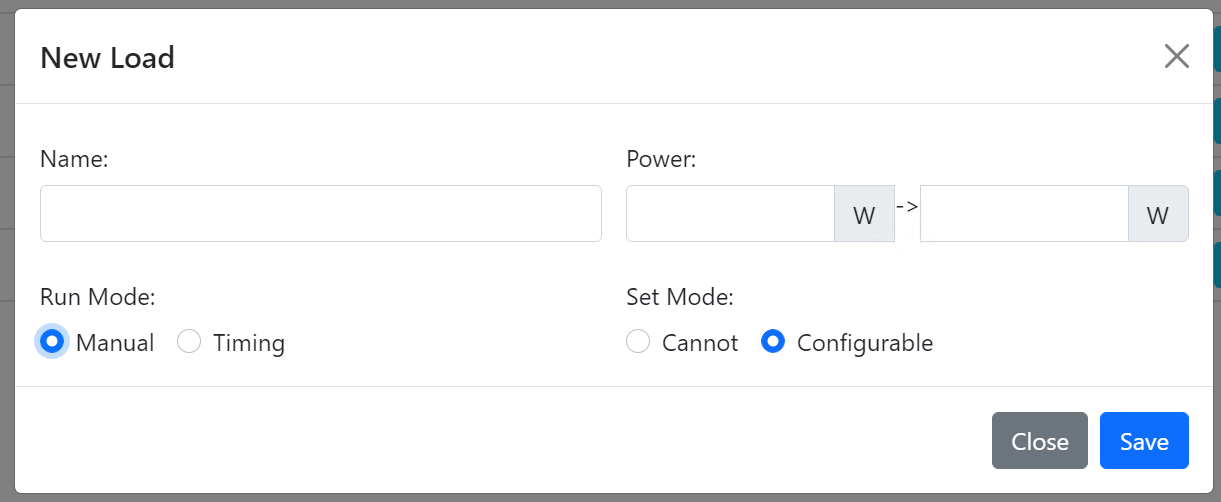
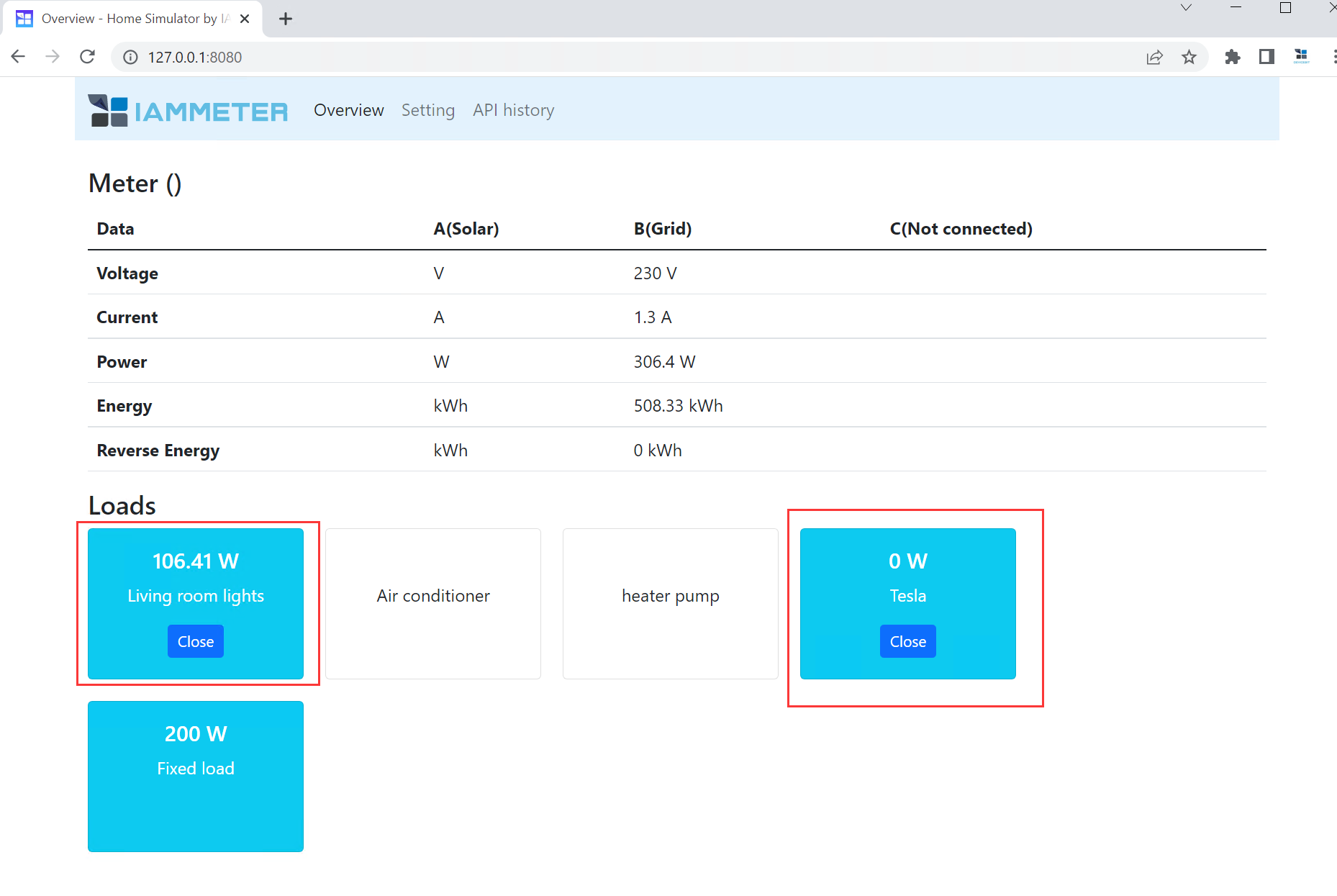
V tomto režimu lze zatížení zapínat/vypínat ručně na dashboardu nebo pomocí volání API.
Výkon: Jedná se o rozsah výkonu. Pokud potřebujete pevnou hodnotu výkonu, ponechte zde stejnou hodnotu.
Zatížení můžete zapínat/vypínat ručně na přehledovém dashboardu.
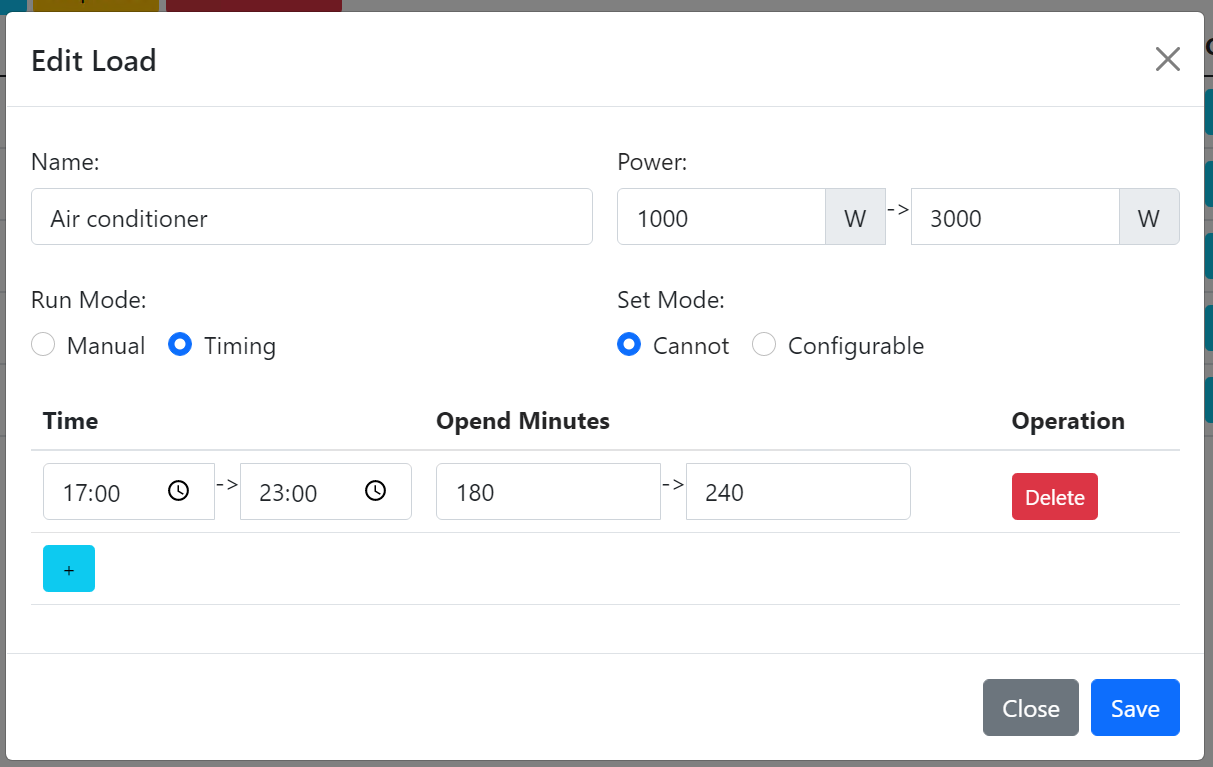
Výkon: Jedná se o rozsah výkonu. Pokud potřebujete pevnou hodnotu výkonu, ponechte zde stejnou hodnotu.
Čas: nastavte časový rozsah běhu
Otevřené minuty: nastavte dobu běhu v tomto časovém rozsahu.
Vezměme si jako příklad obrázek výše: "čas" je 17:00-23:00, "otevřené minuty" jsou 180-240. Toto nastavení znamená, že zatížení poběží 180-240 (náhodných) minut od 17:00 do 23:00. Pokud chcete, aby běželo po celou dobu od 17:00 do 23:00, měly by být "otevřené minuty" nastaveny na 360-360 (pokrývá celých 6 hodin).
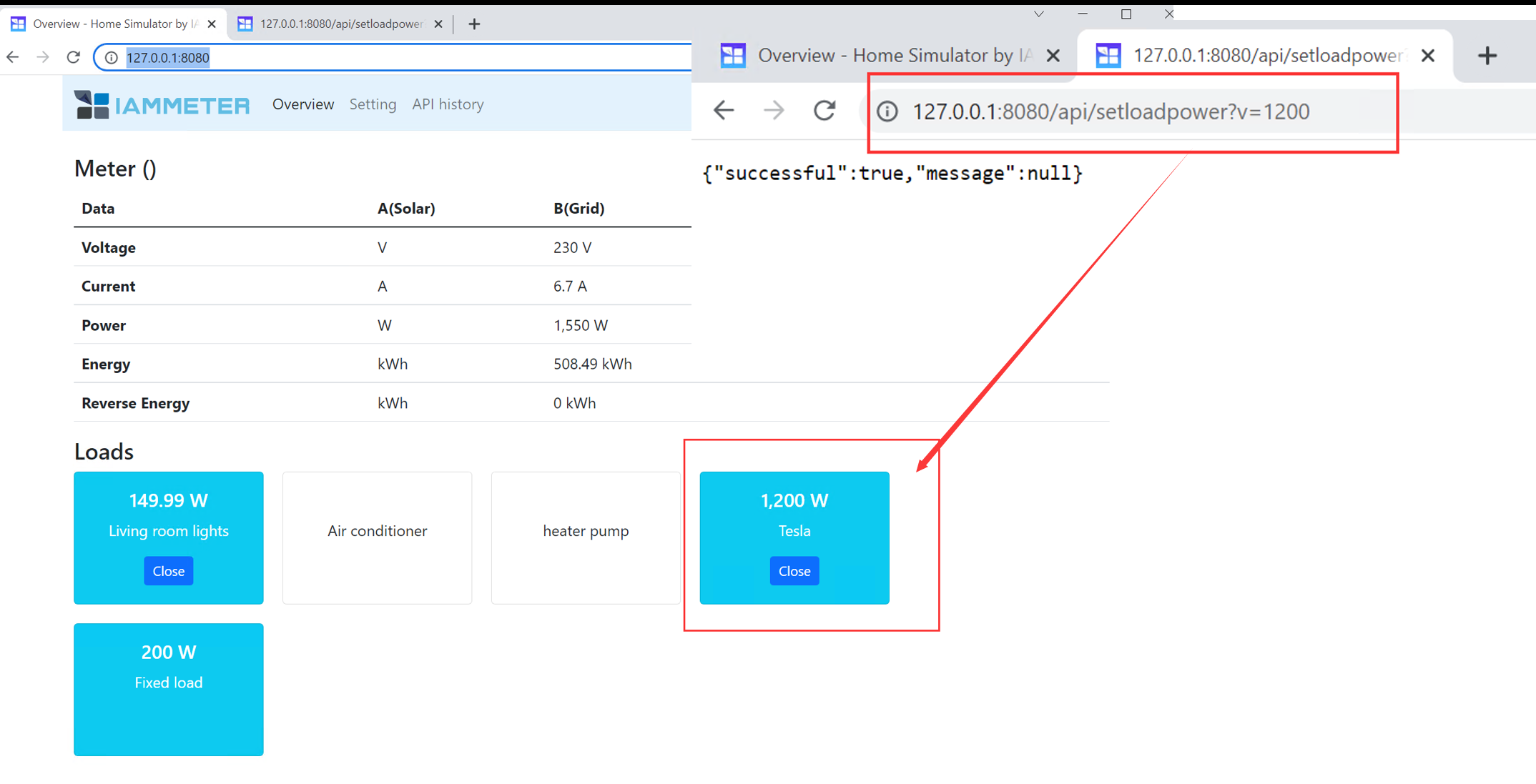
Pokud je nastavený režim "configurable", znamená to, že toto zatížení lze ovládat pomocí volání API, jako na obrázku níže
/api/setloadpower?v=1200
Upozornění: aktuální verze podporuje pouze jedno zatížení typu "Configurable". Počet zatížení typu "configurable" možná zvýšíme v příští verzi.
návod: https://imeter.club/topic/349
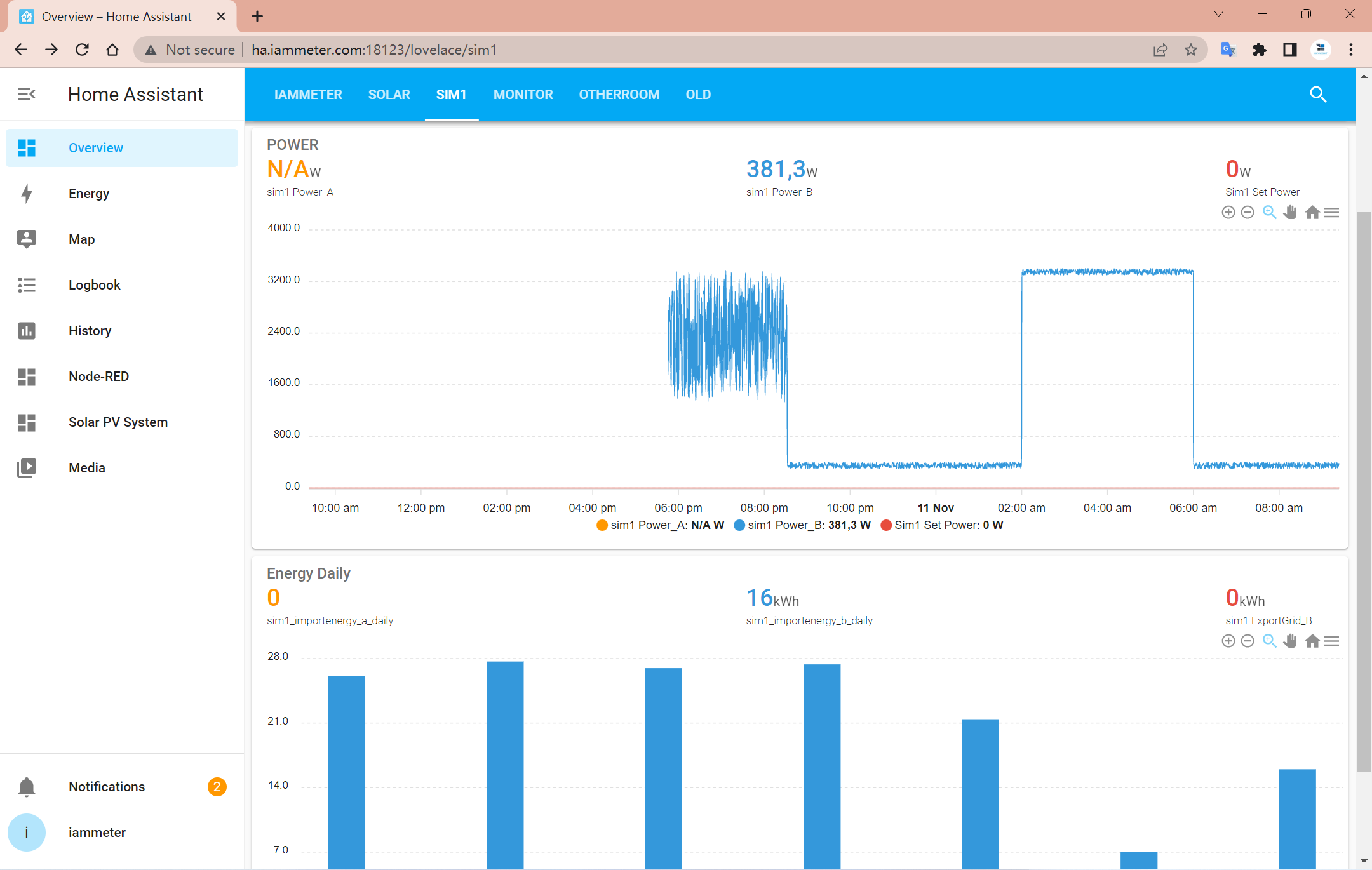
Demo efekt: http://ha.iammeter.com:18123/lovelace/sim1 (user:iammeter ,pwd:iammeter)
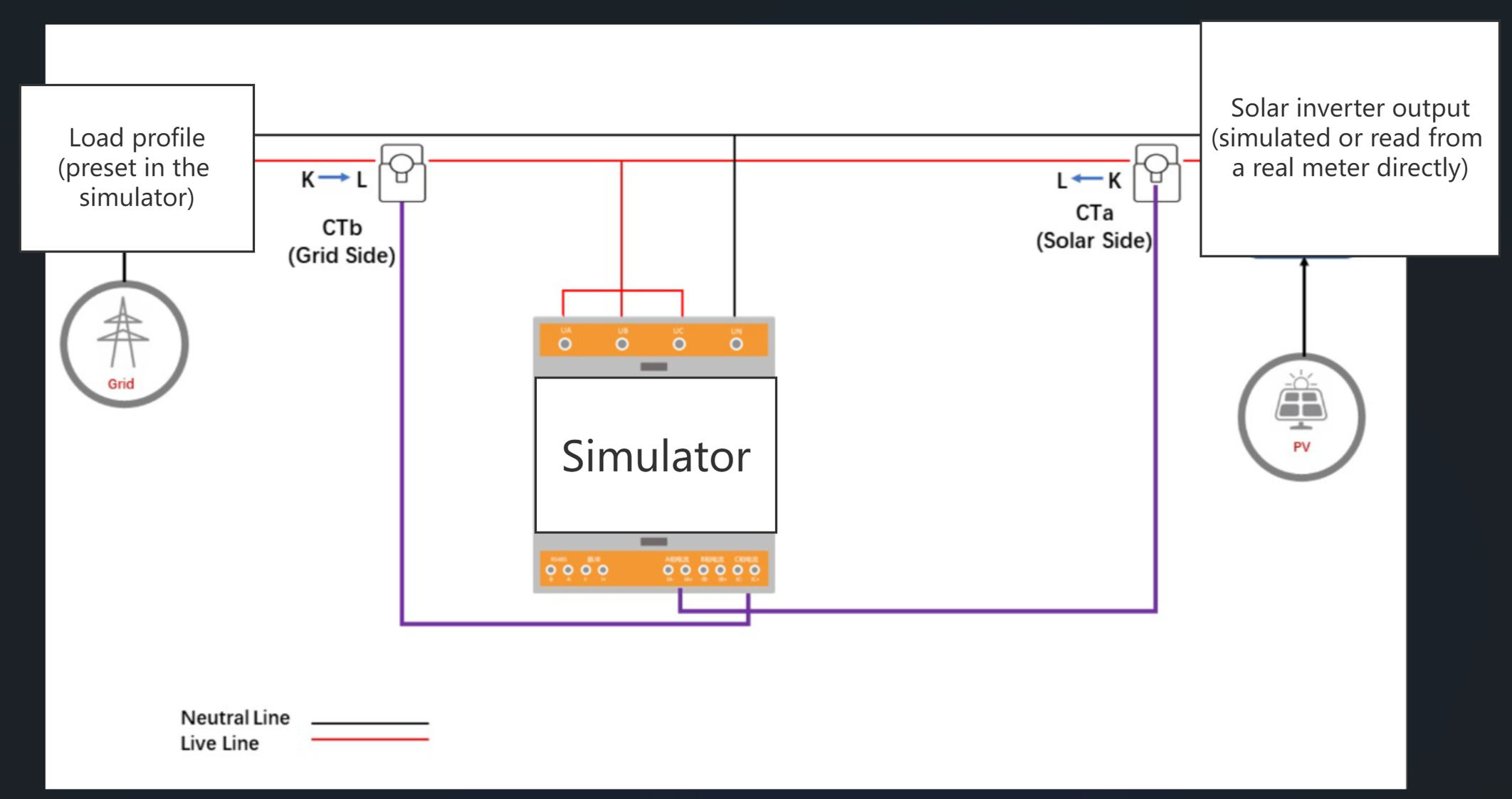
Simulátor předpokládá, že jste elektroměr nainstalovali tímto způsobem.
Po změně nastavení zatížení můžete také použít lokální API "monitorjson" pro zobrazení změn výkonu ve fázi B.

Třífázový Wi-Fi elektroměr (WEM3080T)

Jednofázový Wi-Fi elektroměr (WEM3080)

Třífázový Wi-Fi elektroměr (WEM3046T)

Třífázový Wi-Fi elektroměr (WEM3050T)
